Как замедлить видео в Capcut: пошаговая инструкция

В этой статье вы найдете пошаговые инструкции, как замедлить видео в CapCut на ПК и смартфоне. А еще покажем более простой способ в программе ВидеоМОНТАЖ.

Для чего нужен эффект Slow Motion?
Эффект «слоумо» или Слоу Моушн (Slow Motion) помогает привлечь внимание к важным деталям и делает монтаж более выразительным. Профессионалы используют термин «рапид».
Замедление используют в разных целях:
- Подчеркнуть момент. Например, красивый прыжок, танцевальное движение или спортивный трюк.
- Создать кинематографичный эффект. Медленное воспроизведение добавляет кадрам глубину и драматичность.
- Показать детали. Если объект движется быстро, замедление позволяет рассмотреть каждое действие.
- Попасть в ритм музыки. Многие блогеры делают плавное изменение темпа под бит композиции.
- Добавить эмоций. Медленный темп усиливает впечатление от романтических, праздничных или памятных моментов.
- Оформить переходы. Рапид часто используют перед сменой сцены или появлением нового объекта.
- Разнообразить монтаж. Даже короткий замедленный фрагмент делает ролик более динамичным и профессиональным.
При монтаже коротких роликов для социальных сетей я почти всегда использую замедление. Практика показала, что лучше всего работает эффект длительностью 2–4 секунды. Если слоумо длинное, клип кажется затянутым и теряет динамику.

Как сделать замедленное видео в CapCut на компьютере
CapCut — популярный бесплатный видеоредактор, который доступен на Windows и macOS.
Он предлагает разнообразные инструменты для монтажа, цветокоррекции, работы со звуком и создания эффектов. Однако из-за большого количества функций новичкам бывает непросто сразу найти необходимые настройки.
Ниже рассмотрим базовый способ, как замедлить видео в Кап Кут на компьютере.
Шаг 1. Импортируйте видеоматериал
Запустите редактор. Щелкните кнопку «Новый проект». После этого выберите ролик, который хотите отредактировать. Его можно добавить через проводник или просто перетащить мышью в окно программы.
Когда импорт завершится, переместите кадры на временную шкалу. Здесь можно обрезать лишнее, наложить эффекты, обработать звук, выполнить прочие манипуляции.
Шаг 2. Измените скорость
Выделите клип на монтажной дорожке и откройте раздел «Скорость» на панели справа. Есть два режима редактирования темпа.
Чтобы просто замедлить весь ролик, используйте режим «Стандартное». Например, значение 0,5x уменьшит динамичность в два раза.
«Кривая» позволяет создать плавный переход. Отметьте несколько контрольных точек и сформируйте постепенный уклон между ними. Вы можете также задать предварительные настройки.
Шаг 3. Сохраните результат
Просмотрите результат. Если рапид выглядит естественно, нажмите «Экспорт», выберите качество итогового файла. Чем выше эти параметры, тем больше времени займет загрузка.
Если способ, как замедлить видео в КапКуте, показался сложным, попробуйте ВидеоМОНТАЖ. Это русский аналог CapCut, который подойдет даже тем, кто никогда раньше не занимался монтажом.
Перечислим ее основные преимущества:
- позволяет изменить темп воспроизведения всего фильма или отдельного фрагмента;
- поддерживает популярные форматы;
- включает инструменты для обрезки, улучшения изображения, добавления музыки и титров;
- помогает получить результат быстрее, чем в большинстве профессиональных редакторов;
- интерфейс полностью на русском;
- работает на слабых ПК: требует 2 ГБ оперативной памяти и процессор 1 Ггц.
Рассказываем, как изменить скорость с помощью программы ВидеоМОНТАЖ:
Шаг 1. Установите программу
Скачайте дистрибутив с официального сайта и запустите установку.
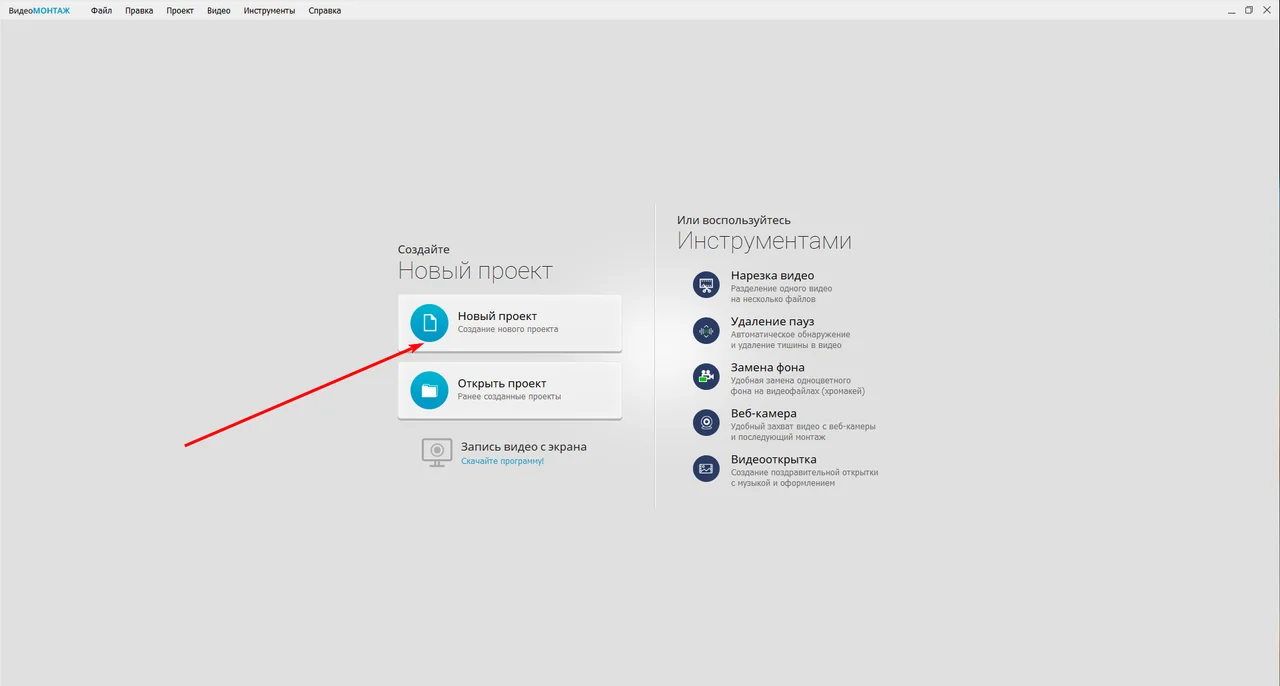
На стартовом экране запустите «Новый проект». Затем щелкните выделенную кнопку.
Источник: скриншот программы
Кадры сразу появятся на временной шкале.
Шаг 2. Настройте скорость
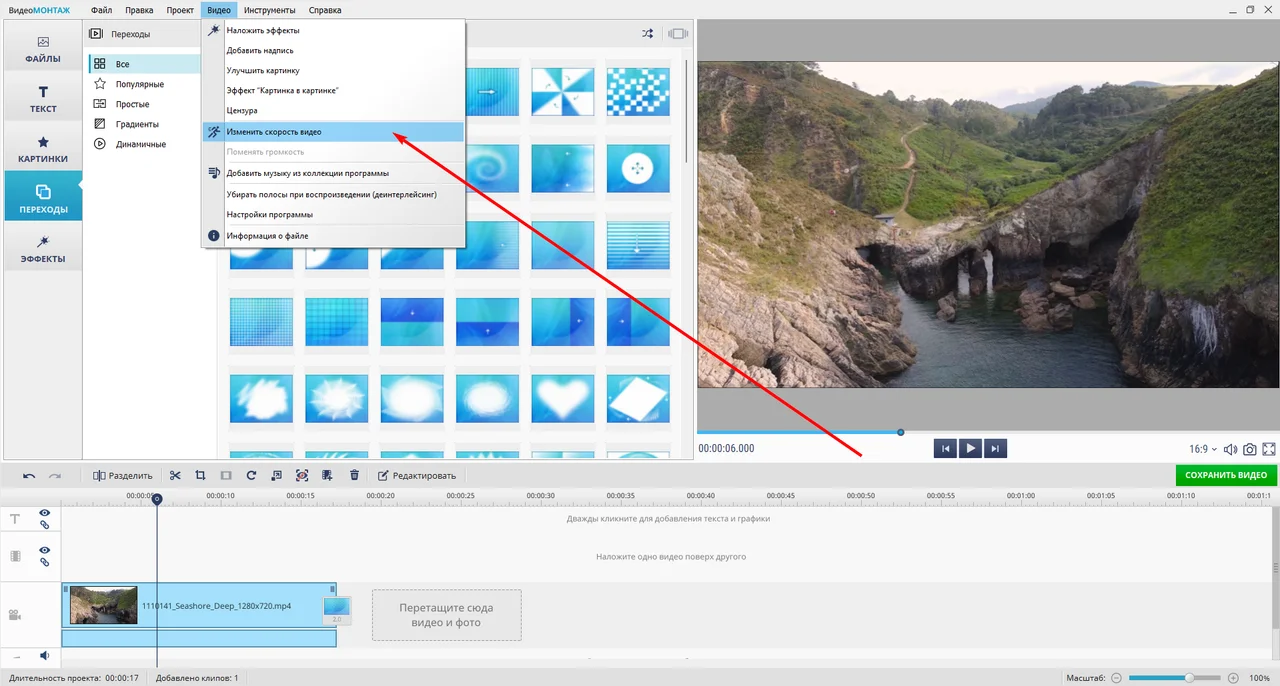
На верхней панели раскройте вкладку «Видео» и выберите изменение скорости.
Источник: скриншот программы, видео: magnific, Magnific
Шаг 3. Настройте параметры
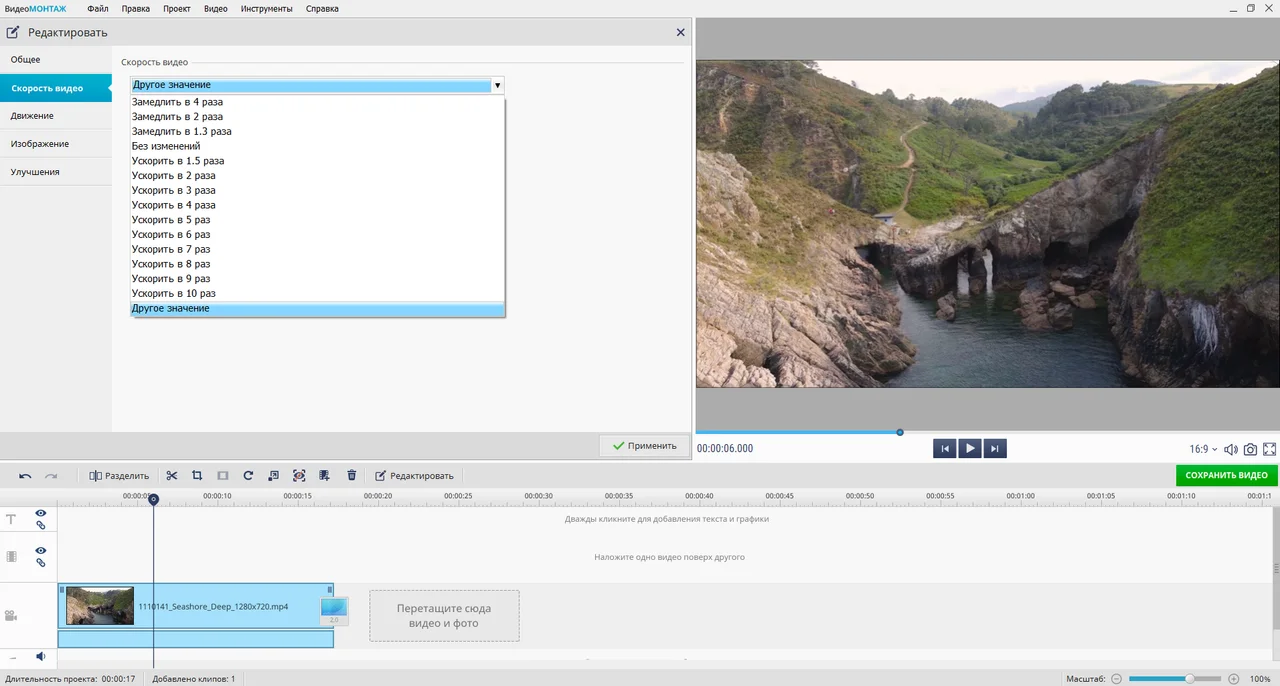
В программе ВидеоМОНТАЖ можно выбрать готовые значения в выпадающем списке. Например, доступны режимы рапида в 1,3, в 4 раза и многие другие.
Источник: скриншот программы, видео: magnific, Magnific
Для более тонкой настройки можно воспользоваться шкалой. Для этого выберите параметр «Другое значение» и передвигайте ползунок.
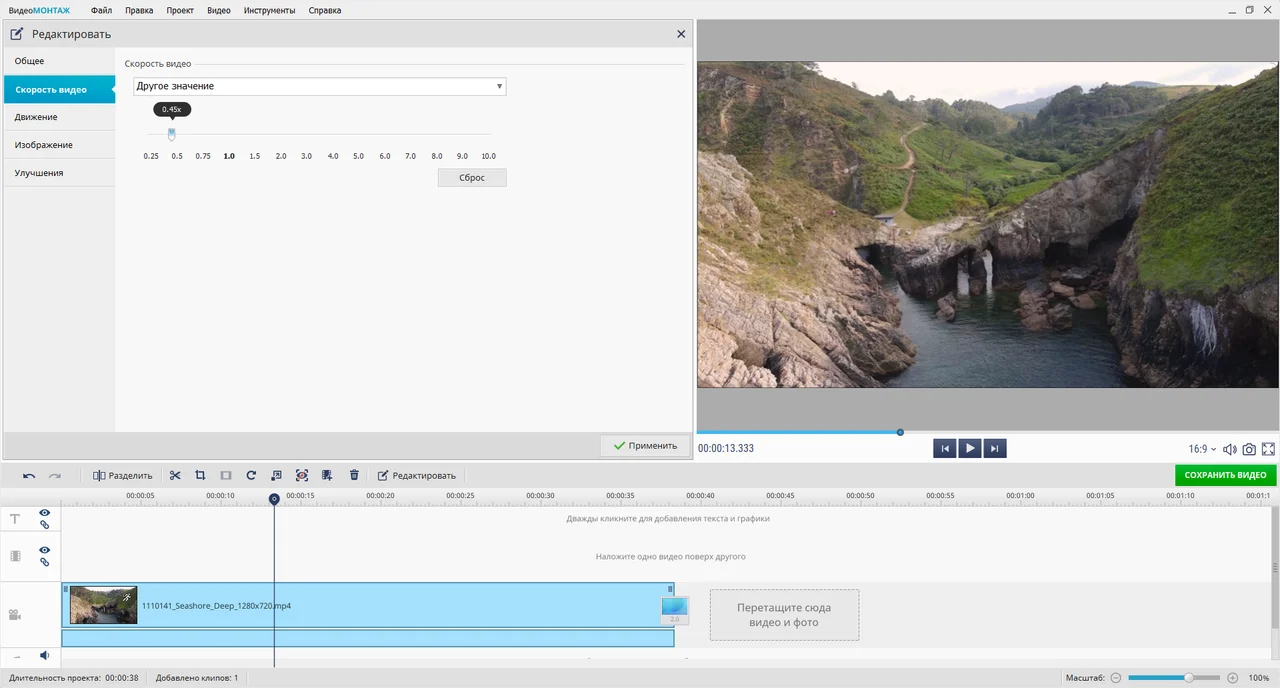
Источник: скриншот программы, видео: magnific, Magnific
Проиграйте результат в окне просмотра справа и нажмите «Применить».
Шаг 4. Замедлите
Если требуется выделить определенный момент, сначала разделите фильм на несколько фрагментов.
Для этого установите ползунок воспроизведения в начало нужного участка и воспользуйтесь инструментом «Разделить». Затем переместите курсор в конец фрагмента и повторите действие.
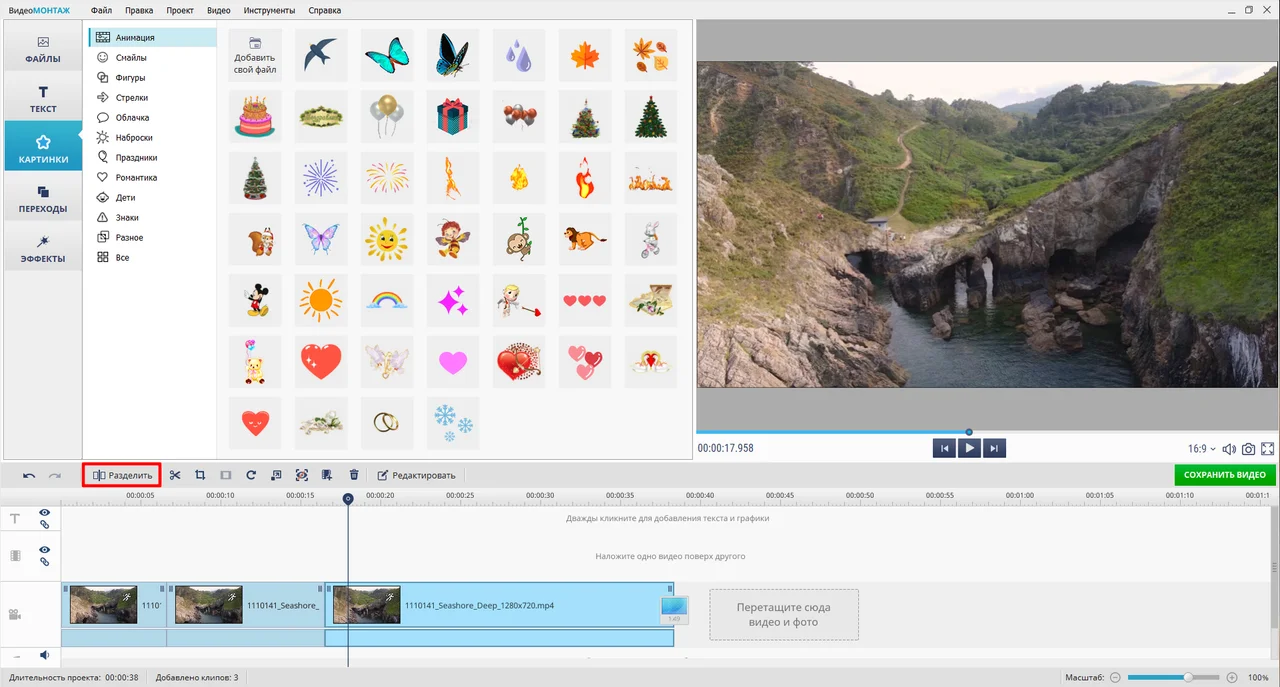
Источник: скриншот программы, видео: magnific, Magnific
После этого на монтажной дорожке появятся отдельные клипы. Выделите фрагмент и примените рапид.
Шаг 5. Экспортируйте результат
Для этого под окном предпросмотра нажмите зеленую кнопку. В специальном окне выберите подходящий формат. Например, можно сразу задать оптимальные настройки для публикаций в социальных сетях или для просмотра на другом устройстве.
Более продвинутые пользователи могут настроить оптимальный кодек, FPS, битрейт и другие параметры.
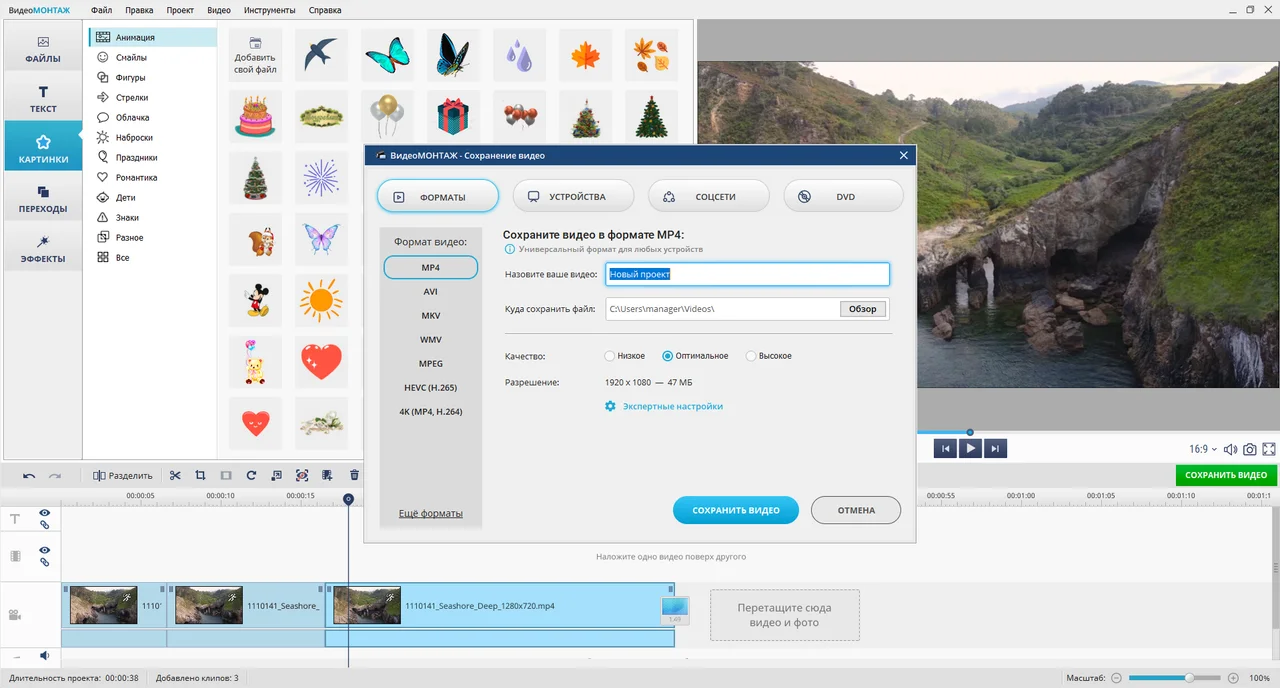
Источник: скриншот программы, видео: magnific, Magnific
Как замедлить видео в CapCut на телефоне
Мобильное приложение CapCut для Андроид и Айфон не уступает версии для ПК. У него точно такая же настройка слоумо.
Ниже — тутор, как сделать замедленное видео в CapCut на смартфоне.
Шаг 1. Создайте новый проект
Откройте приложение и нажмите «Новый проект». Выберите файл из галереи и дождитесь, пока оно загрузится на монтажную дорожку.
Выделите его, чтобы раскрыть панель с инструментами внизу.
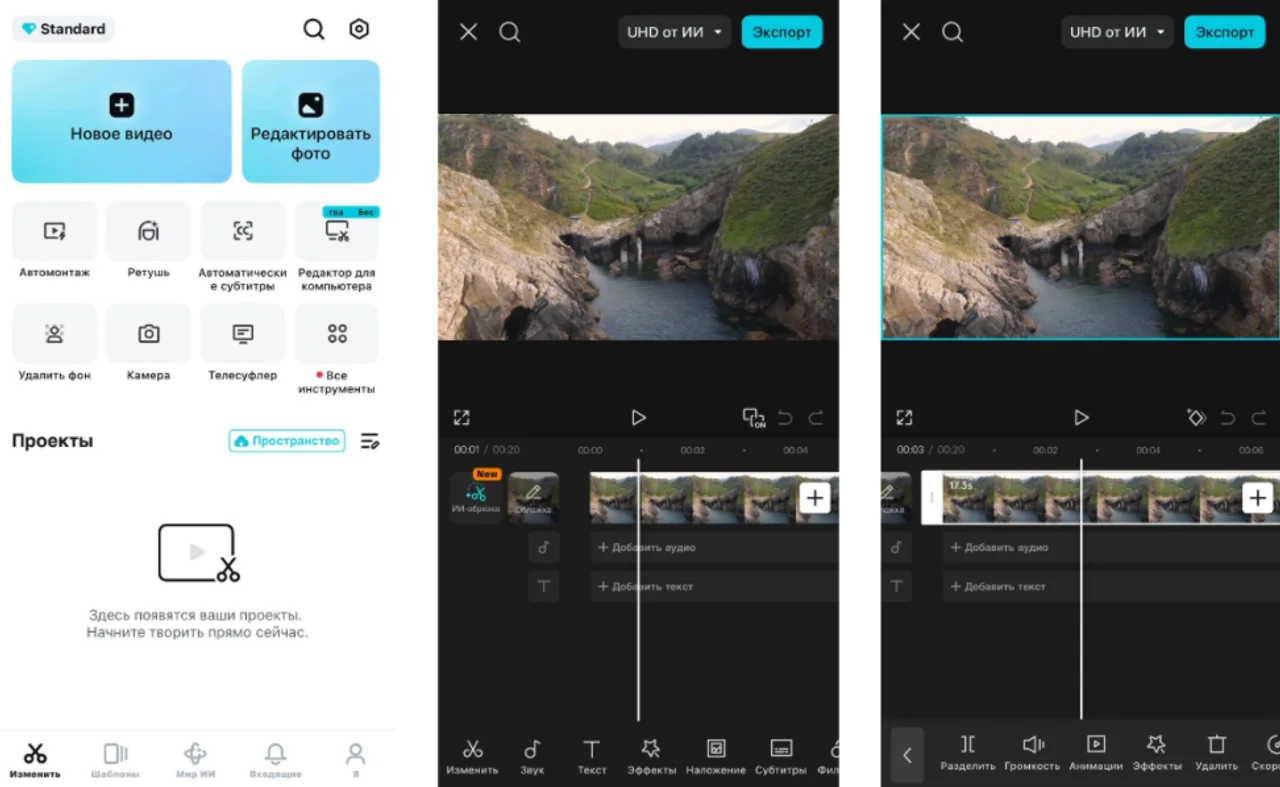
Источник: скриншот приложения, видео: magnific, Magnific
Шаг 2. Найдите инструмент «Скорость»
Пролистните меню до нужной функции и нажмите. Выберите режим: «Нормальная», чтобы изменить темп равномерно по всему клипу или «Кривая», чтобы оформить плавный рапид отдельного кадра.
Передвигайте контрольные точки на шкале.
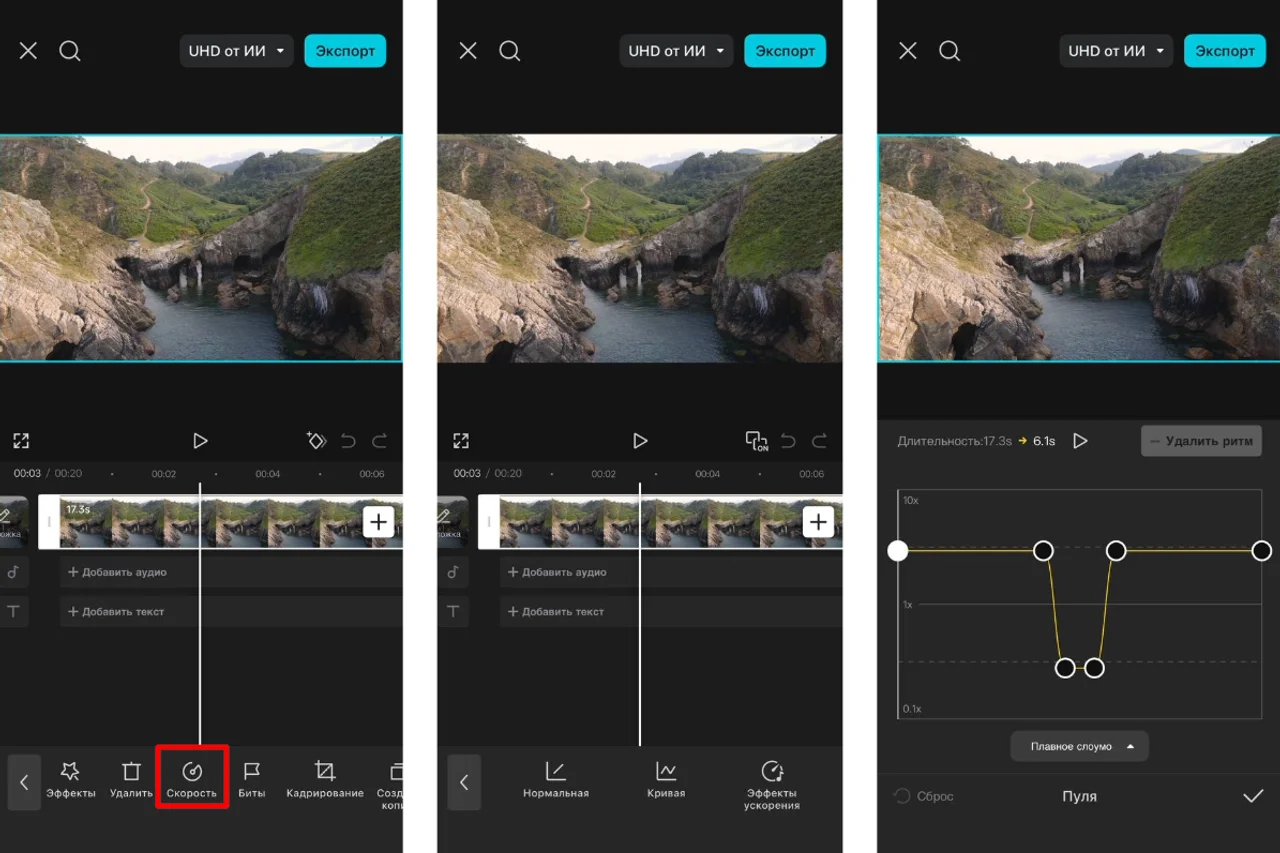
Источник: скриншот приложения, видео: magnific, Magnific
Шаг 3. Сохраните ролик
Когда все изменения будут готовы, нажмите кнопку экспорта, которая помечена на скриншоте. Укажите качество кадра и сохраните.
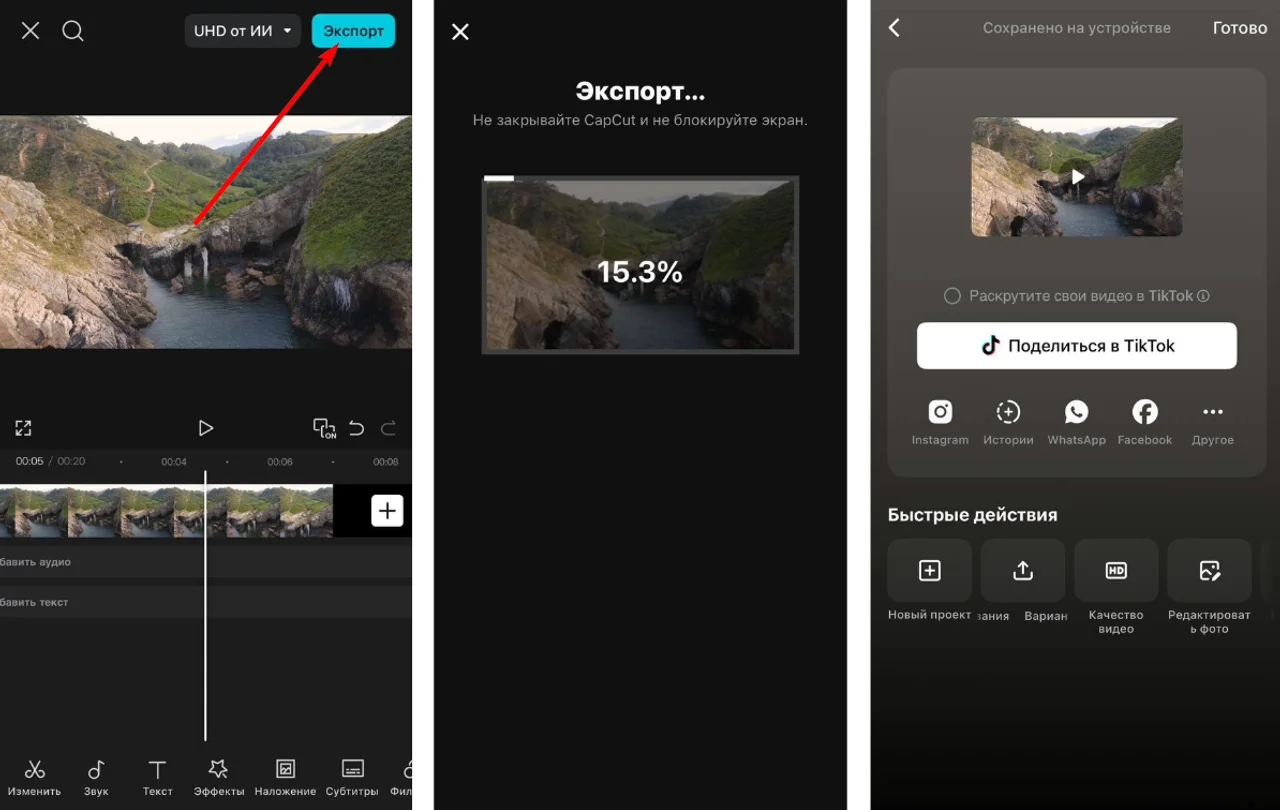
Источник: скриншот приложения, видео: magnific, Magnific
Теперь вы знаете, как замедлить видео в CapCut на телефоне Android или iPhone.
Когда я впервые монтировал клип в мобильном КапКат, самой сложной задачей оказалось сделать красивый рапид без рывков. Позже понял, что лучше не снижать темп сразу до 0,2x. Гораздо естественнее выглядит значение 0,5–0,7x или использование режима «Кривая», который позволяет плавно изменить темп воспроизведения в нужный момент.
Советы новичкам по применению эффекта замедления
Даже качественный эффект замедления может испортить проект, если использовать его без меры. Вот несколько рекомендаций, которые помогут получить профессиональный результат.
Замедляйте только важные моменты. Если сделать медленным весь ролик, зрителю станет скучно. Лучше выделить один отрезок, который заслуживает внимания.
Используйте плавное изменение. Резкие переходы выглядят неестественно. Если есть возможность, применяйте режим Curve.
Не забывайте про звук. При сильном рапиде оригинальное аудио обычно искажается. Лучше отключить его и наложить музыку.
Разделяйте кадры перед редактированием. Если нужно изменить темп только определенного куска ролика, то сначала разрежьте фильм на несколько частей.
Следите за качеством исходника. Чем выше частота кадров, тем красивее получится слоумо. Особенно хорошо выглядят клипы, снятые в 60 или 120 FPS.
Не злоупотребляйте. Одного-двух замедлений обычно достаточно.
Теперь вы знаете, как сделать замедление в CapCut и избежать ошибок, чтобы фильм выглядел естественно.
Заключение
ВидеоМОНТАЖ — оптимальный выбор, если хотите быстро сделать слоумо (Slow Motion) без сложных настроек и англоязычного интерфейса. Программа подойдет даже тем, кто впервые редактирует клип.
Скачайте бесплатно программу для монтажа видео
Скачать бесплатноКапКат для ПК подойдет пользователям, которым нужен расширенный набор инструментов для монтажа. Здесь можно не только изменить темп фильмов, но и настроить плавные переходы, добавить анимацию и выполнить более сложную обработку.
Мобильный КапКат позволяет сделать рапид прямо на смартфоне. Это удобное решение, если нужно быстро подготовить публикацию в TikTok или ВКонтакте без использования компьютера.
Вопросы и Ответы
Как сделать плавное замедление в CapCut?
Используйте режим «Кривая». Добавьте крайние контрольные точки. Проверьте, насколько крутой уклон на графике: если он резко уходит вниз, сдвиньте одну из отметок дальше по времени.
Для большей точности между крайними значениями можно добавить еще одну точку и понижать динамику в несколько этапов.
Как замедлить часть видео в CapCut?
Разбейте ролик на несколько частей инструментом «Разделить». Выделите нужный отрезок и вбейте для него предпочтительное значение слоумо. Остальные кадры останутся без изменений.
Как увеличить скорость в Кап Кут?
В том же разделе «Скорость» можно увеличить значение для всего ролика, его части или воспользоваться преднастройками ускорения. Если работаете с кривой, выставьте значения выше нуля на графике. Максимальное увеличение — 100x.
Как сделать замедление в CapCut под бит?
Добавьте музыку и найдите момент, где начинается сильная доля. Разделите клип перед этим участком и примените рапид к нужному фрагменту. Для плавного перехода используйте режим «Кривая». Затем проверьте, совпадает ли начало эффекта с ритмом.
Как найти замедление в Кап Куте?
Откройте проект и выделите кадры на временной шкале. В нижнем меню мобильной версии или на панели инструментов в версии для ПК выберите «Скорость». Здесь находятся режимы «Нормальная» и «Кривая».