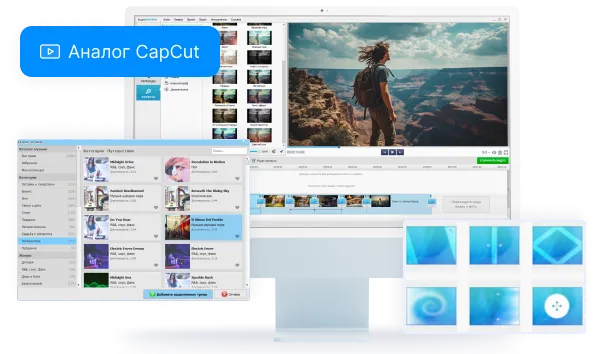
Как сделать коллаж из видео в CapCut: пошаговая инструкция


Видеоколлаж — простой способ создать более динамичный контент для соцсетей. В одном клипе можно показать сразу несколько ярких кадров с концерта, из поездки или повседневной жизни. Так зритель в первые секунды считывает больше информации, а при правильном монтаже ролик удерживает внимание.
Подобный прием используется и в коммерческих аккаунтах. С помощью коллажей удобно показывать результат работы, сравнивать товары или демонстрировать процесс оказания услуги на разных этапах. Пригодится формат и для личного архива: моменты из путешествия, праздника или семейной встречи легко собрать в один эффектный ролик.
Для монтажа требуется интуитивно понятный инструмент. Разберем, как сделать коллаж из видео в CapCut, и расскажем о более простой программе ВидеоМОНТАЖ.
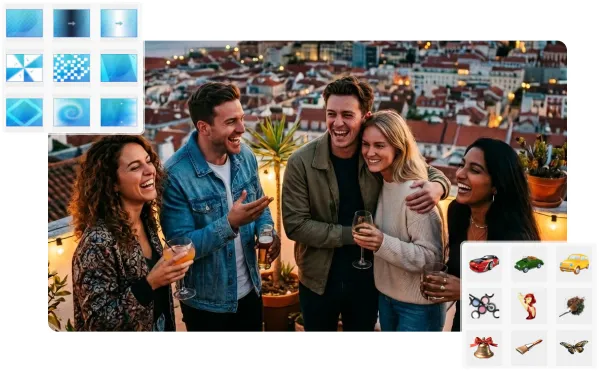
Что такое видеоколлаж?
Видеоколлаж — это ролик, в котором одновременно отображается несколько клипов или фото. Материалы размещают рядом друг с другом, в виде сетки или в противоположных углах кадра.
- Разделение на 3 части по горизонтали. Чаще всего используется в вертикальных роликах для Reels в Инстаграм*, Shorts в YouTube, а также клипов в TikTok. Каждый фрагмент занимает свою полосу, и вместе они складываются в атмосферный видеоклип.
- Разделение экрана на 2 части. Этот вариант удобен, когда нужно показать действия, которые происходят одновременно. Например, танец жениха и невесты на свадьбе, снятый с двух ракурсов.
- Картинка в картинке. Формат подходит, когда важно показать действие и реакцию на него. Например, в динамичном видеоролике, где основной кадр — прыжок с тарзанки, а в маленьком окошке — лицо главного героя в этот момент.
Идеи для создания коллажей из видео
Видеоколлаж можно собрать под разные события — от повседневных моментов до важных дат. Если не можете определиться с идеей, воспользуйтесь готовыми сценариями.
1. Для личного блога можете снять несколько моментов вашего дня — дорогу до работы, обед, вечернюю прогулку, а затем собрать их в короткий ролик для Reels, Shorts или анонс для YouTube-видео. Формат привлекает внимание и стимулирует досмотреть контент.
2. Хотите сделать оригинальное поздравление? Попросите близких и друзей именинника подготовить фото и видеоконтент с ним, создайте отдельные коллажи, на фоне которых будут звучать пожелания. Так ролик получится более личным и запомнится надолго.
3. Если вы ведете бизнес-страницу и продвигаете услуги, покажите результат работы. Например, тренер может слева разместить ролик с клиентом до тренировок, а справа — спустя несколько месяцев. Так аудитория сразу видит эффект и охотнее доверяет специалисту.
4. Если продаете товары и у определенной позиции есть несколько расцветок, объедините модели в коллаж. Так покупатель сразу увидит все варианты и быстрее примет решение.
5. Те, кто собирают личный архив, могут объединить значимые моменты из жизни в ролик: посвятить один коллаж путешествиям, другой — семейным праздникам. Подобные видеопроекты можно делать ежегодно, чтобы собрать целую коллекцию воспоминаний.
Я часто собираю видеоколлажи — это, наверное, мой любимый формат для соцсетей. Но бывают моменты, когда материала много, а как объединить его в единую историю — непонятно. В такие случаях я ищу визуальные идеи в Pinterest и TikTok, а еще обращаюсь за помощью к нейросетям. Расписываю, какие кадры у меня есть, в какой тематике хочу все сделать и прошу предложить варианты оформления. Конечно, любую концепцию или сценарий от ИИ нужно дорабатывать, уходит у меня на это от 30 минут до 2 часов — все зависит от хронометража.

Как сделать коллаж из видео в CapCut на компьютере
Разобраться в том, как в CapCut сделать коллаж из видео на ПК, достаточно просто.
Шаг 1. Создайте новый проект
Откройте программу, нажмите «Создать проект». Добавьте ролики, которые войдут в коллаж, через кнопку «Импорт» или перетащите их в рабочую область вручную.
Шаг 2. Разместите клипы на разных дорожках
Учитывайте, что клип с верхней линии будет перекрывать ролик с нижней: это важно, если планируете коллаж «картинка в картинке».
Шаг 3. Настройте размер и положение видеоматериала в кадре
В окне предпросмотра скорректируйте масштаб клипа, потянув за угол. Левой кнопкой мыши переместите ролик в нужное место. С помощью значка закругленной стрелки или во вкладке справа измените угол поворота.
Шаг 4. Выровняйте длительность клипов
Чтобы все видеоклипы заканчивались одновременно, кликните на ролик на временной шкале, в панели над дорожками нажмите «Удалить контент справа».
Шаг 5. Настройте звук
Оставьте звук только у одного клипа, а у остальных отключите его, чтобы дорожки не наложились друг на друга. Для этого слева от ролика найдите значок громкоговорителя и щелкните по нему.
Шаг 6. Экспортируйте проект
После того как вы сделали коллаж в Кап Куте, нажмите «Экспорт», выберите формат и качество файла. Результат можно сразу опубликовать на YouTube или в TikTok прямо из программы.
Если хотите найти более простой редактор, обратите внимание на ВидеоМОНТАЖ — аналог CapCut на ПК. Здесь вы сможете совмещать клипы, добавлять переходы и эффекты, а также дополнить ролик музыкой — в коллекции доступно более 1000 треков.
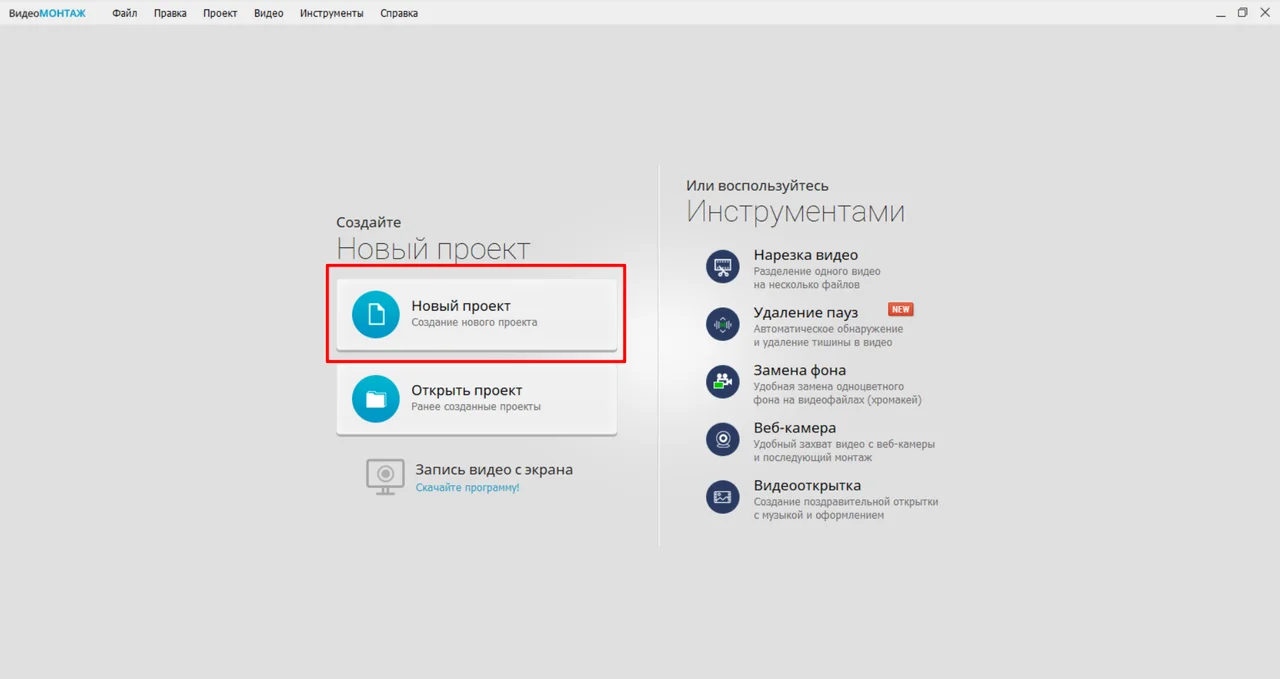
Шаг 1.
Откройте программу и кликните на «Новый проект» → «Проект с нуля».
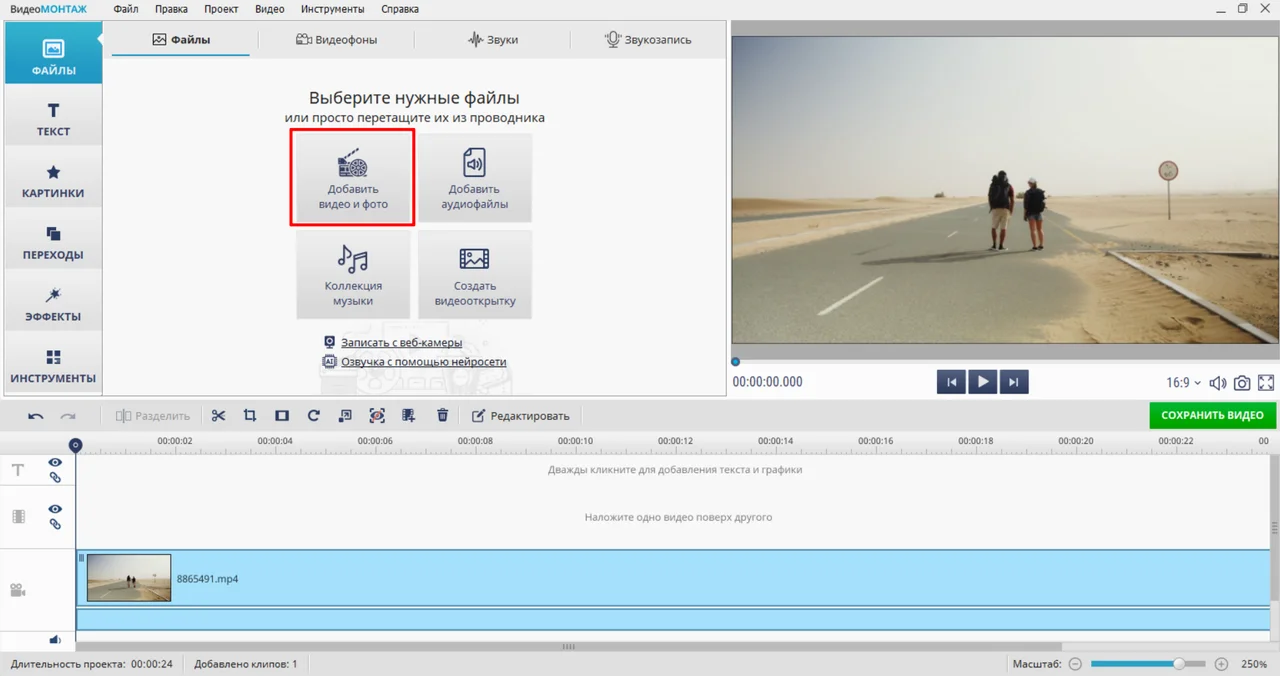
Шаг 2.
Нажмите «Добавить видео и фото» или перетащите основной файл на временную шкалу вручную.
Источник: MART PRODUCTION, pexels.com
Шаг 3.
Кликните на значок кинопленки над временной шкалой и добавьте видеоролики, из которых хотите собрать коллаж. Вы можете выбрать сразу несколько файлов.
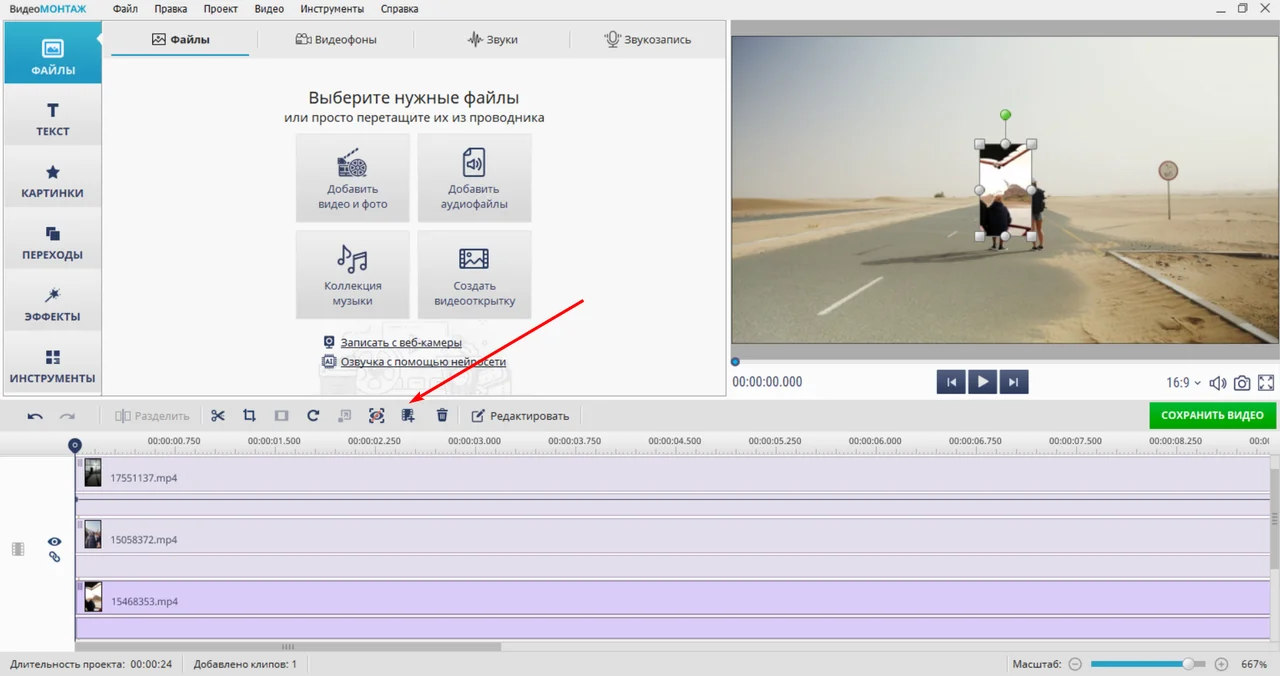
Источник: MART PRODUCTION, pexels.com
Шаг 4.
В окне плеера с помощью левой кнопки мыши распределите видеоконтент. Вы можете увеличить масштаб, потянув за угол.
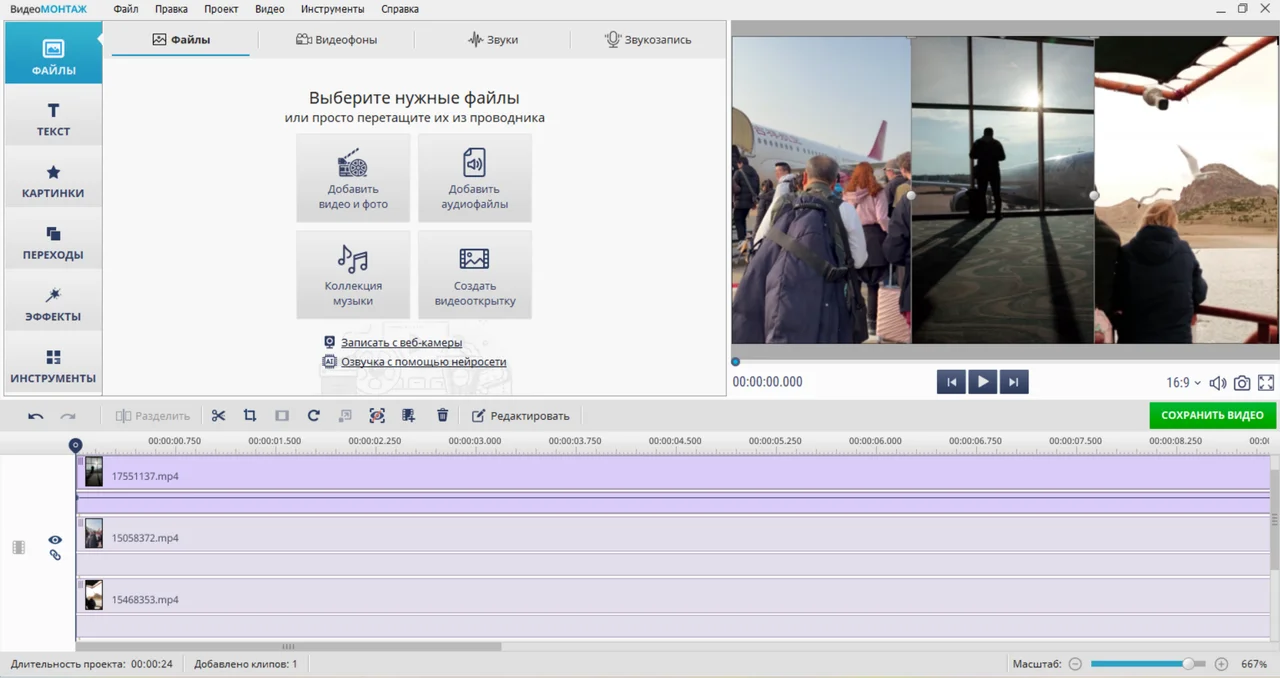
Источник: K, pexels.com; tim liao, pexels.com; Ebahir, pexels.com
Шаг 5.
Кликните на один из клипов дважды, откроется окно настроек. В разделе громкости нажмите на иконку мегафона, звук отключится у всех медиафайлов.
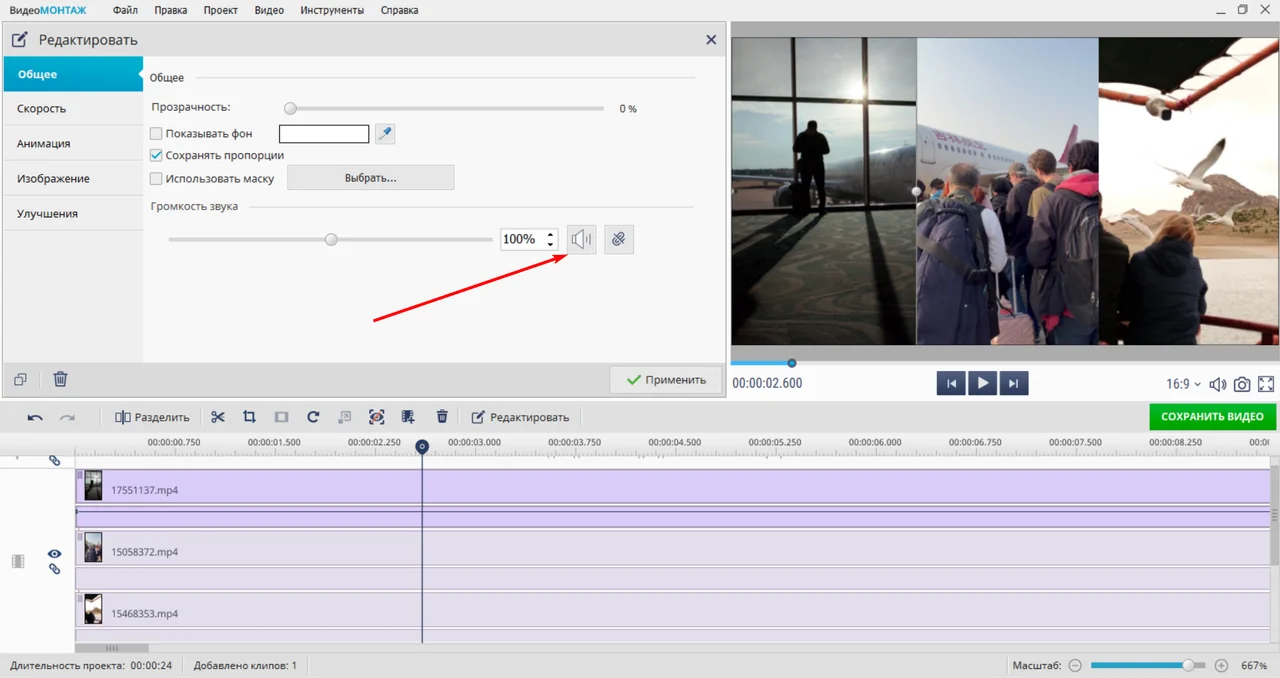
Шаг 6.
Выберите треки из каталога приложения, кликнув на кнопку «Коллекция музыки» в разделе «Файлы» или добавьте собственные. Также вы можете добавить озвучку с помощью нейросети: просто напишите текст, выберите голос диктора и настройте скорость.
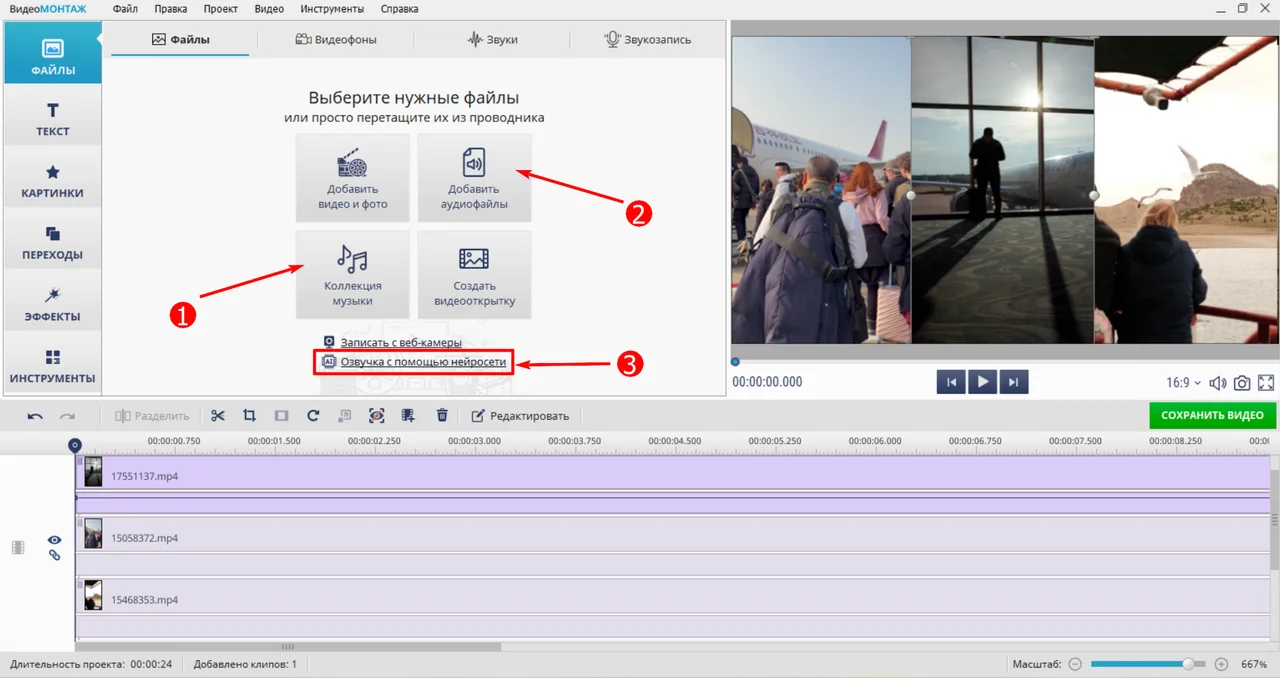
Источник: K, pexels.com; tim liao, pexels.com; Ebahir, pexels.com
Шаг 7.
Нажмите «Сохранить», выберите формат, качество и экспортируйте получившийся видеоролик.
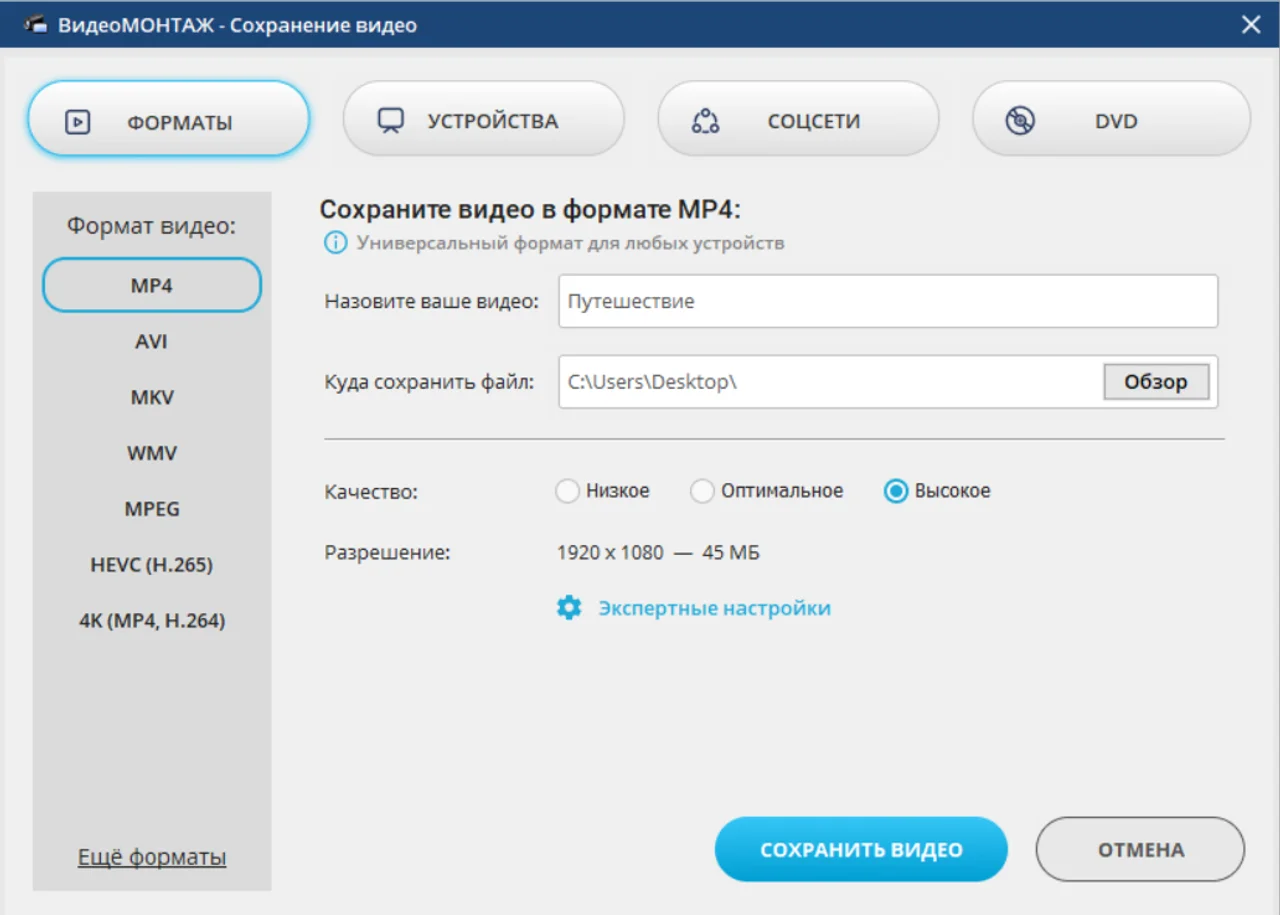
Сам пользуюсь ВидеоМОНТАЖом уже давно и, если честно, он мне нравится больше остальных программ. Работает быстро, не зависает, интернет не нужен. Для меня удобна именно версия на ПК, потому что в ней проще прорабатывать всякие мелочи. Плюс все свои медиафайлы я всё равно храню на ноутбуке — снимаю я много, и памяти телефона банально не хватит. Ну и удобно монтировать горизонтальный контент, который я часто делаю для семейных архивов.
Как сделать видеоколлаж в CapCut на телефоне
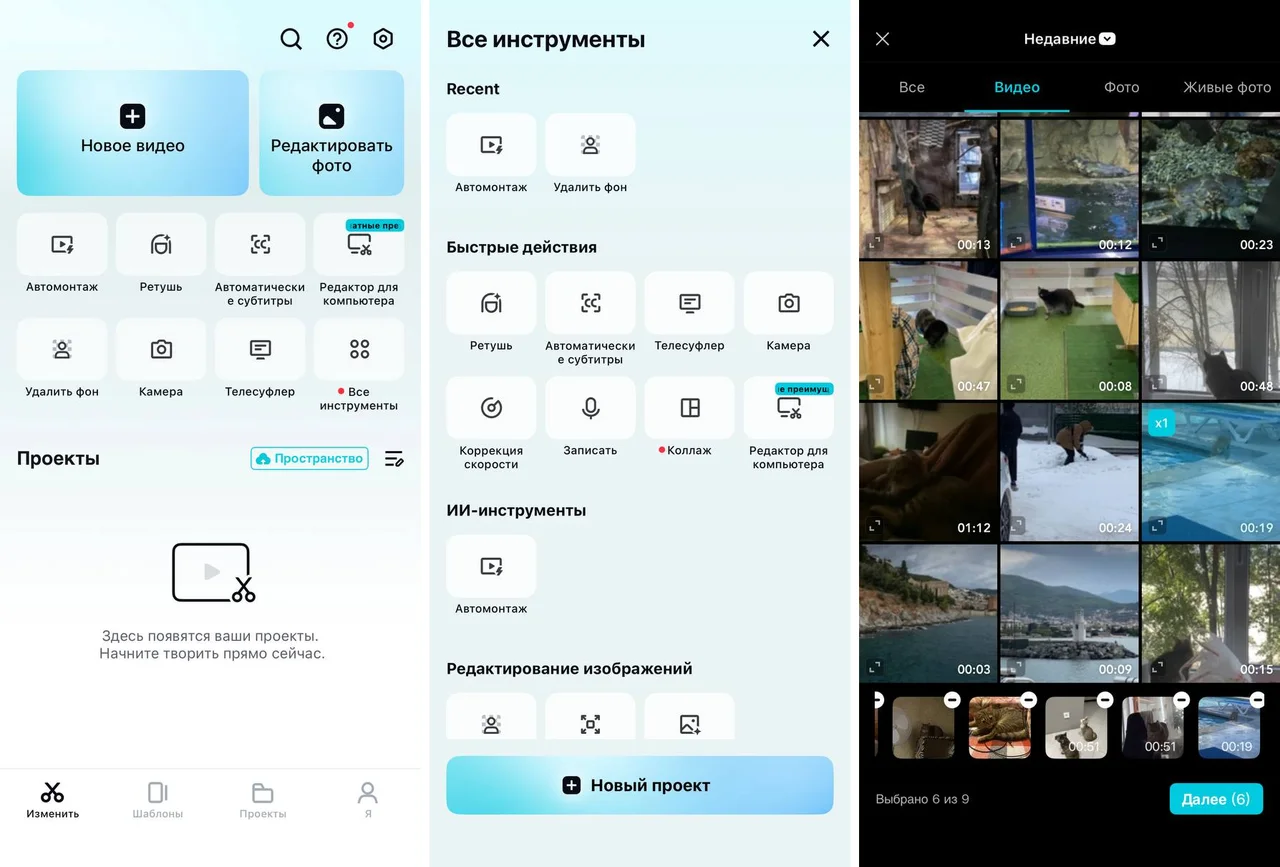
В мобильной версии приложения есть 2 способа, как сделать видео коллаж в Cap Cut — через специальный инструмент или вручную, с помощью функции «Наложение».
Шаг 1. Откройте приложение на телефоне, нажмите «Все инструменты» → «Коллаж». Выберите от 2 до 9 видеороликов или фотографий, затем кликните «Далее».
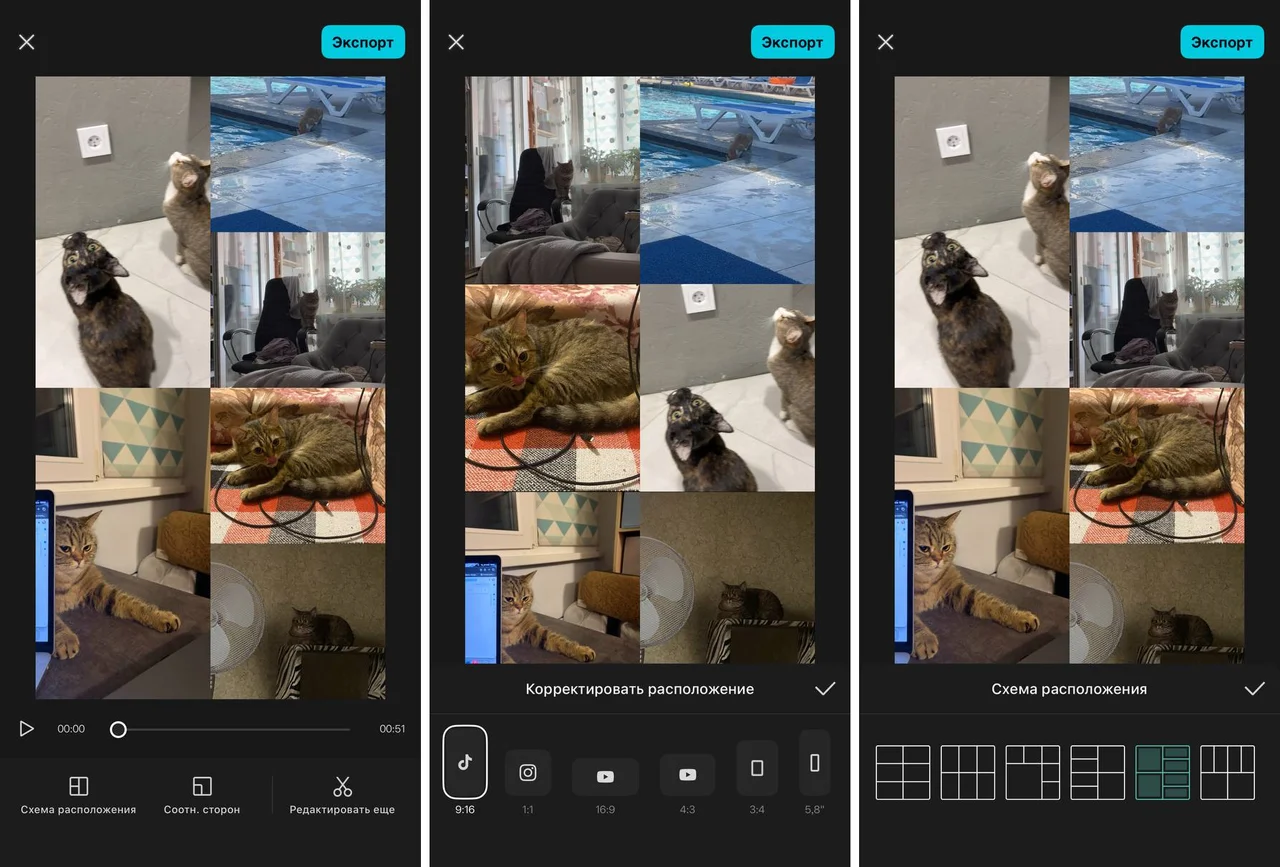
Шаг 2. Кликните на «Соотношение сторон», выберите подходящий формат, а затем перейдите в схему расположения. Нажмите «Редактировать еще», чтобы доработать ролик.
Шаг 3. Выключите озвучку с помощью соответствующего значка слева от временной шкалы. Перейдите во вкладку «Звук», чтобы наложить музыку из каталога, добавить эффекты или записать голос. Если есть снимки, сравняйте их хронометраж с видео. Для этого кликните на фото и потяните за белый прямоугольник на временной шкале. После этого нажмите «Экспорт».
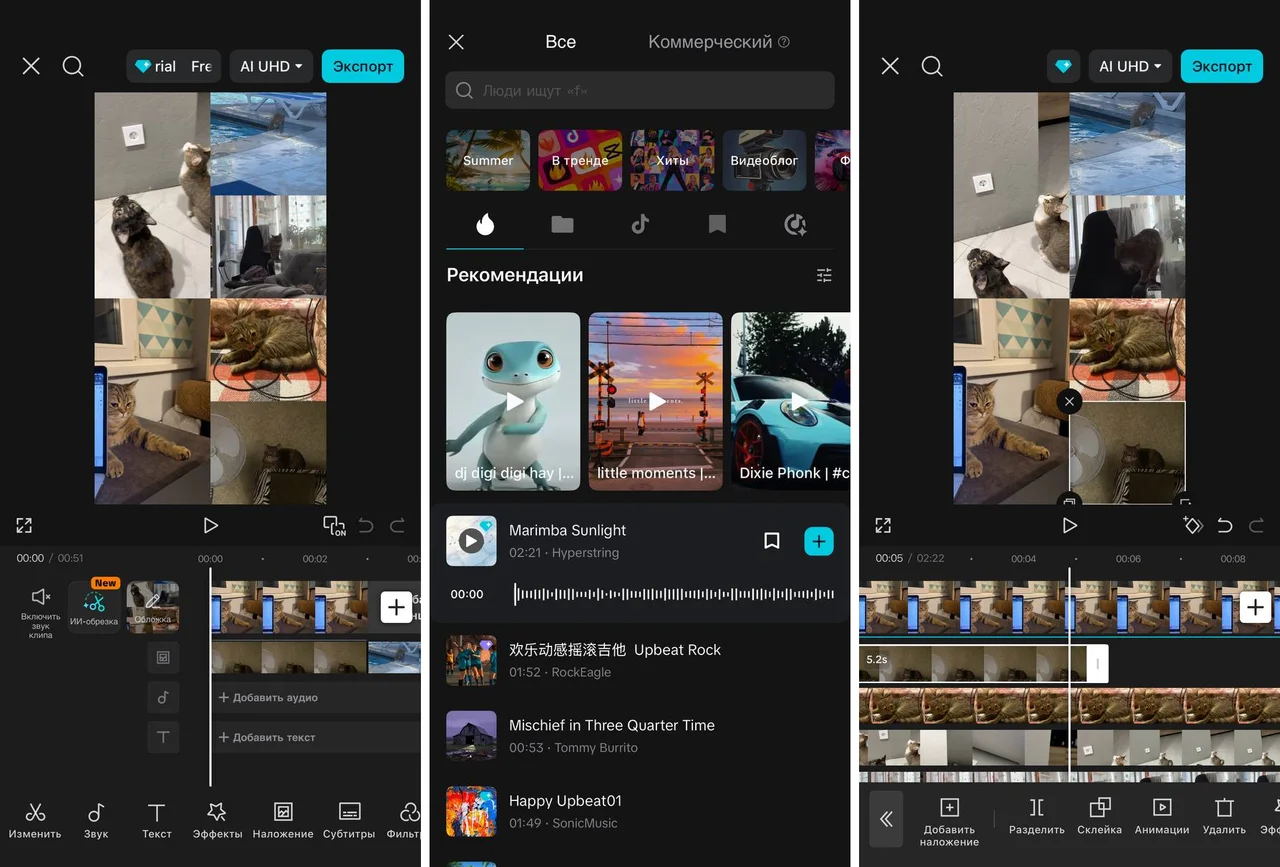
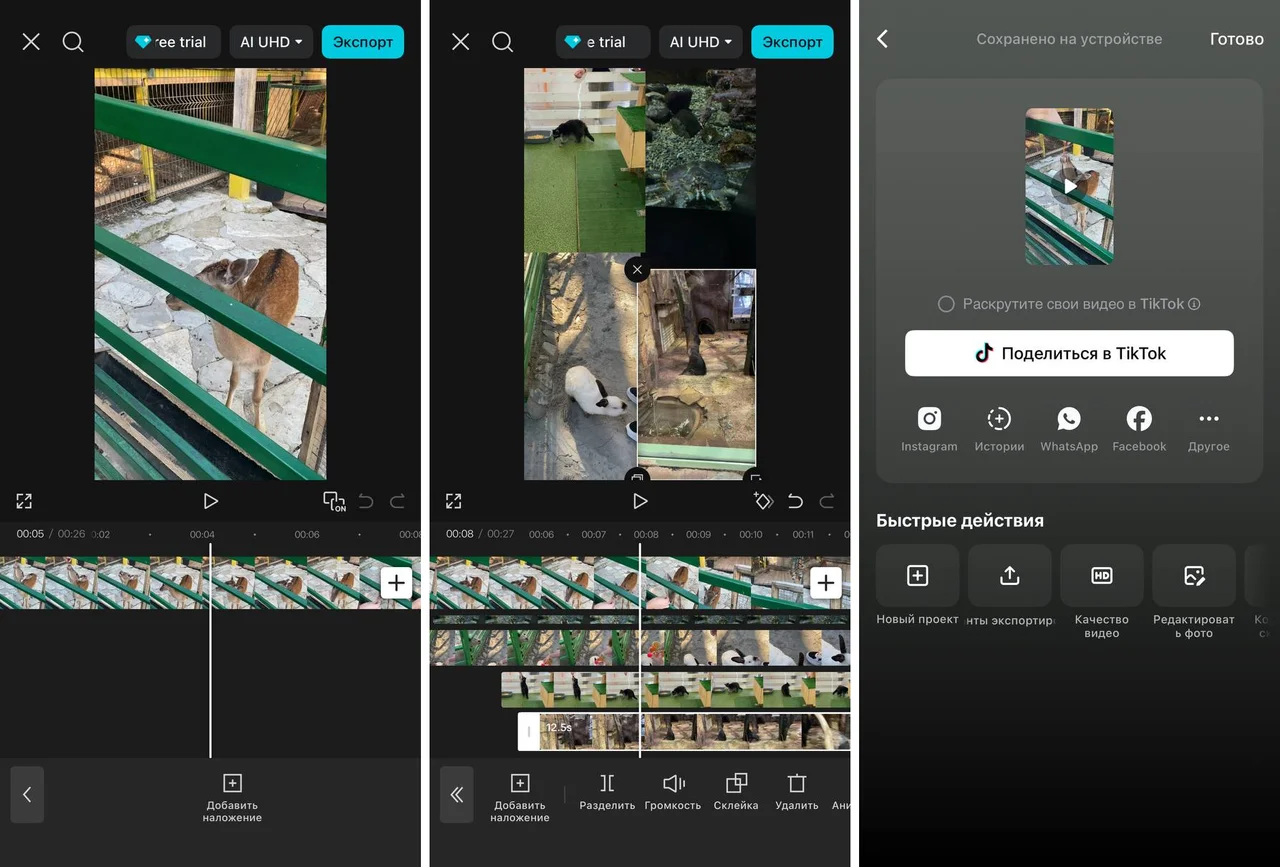
Шаг 4. Если нужен коллаж «картинка в картинке» или требуется поставить рядом два ролика, на главной странице нажмите на «Новое видео» и загрузите основной файл. При необходимости обрежьте его хронометраж, кликните «Добавить».
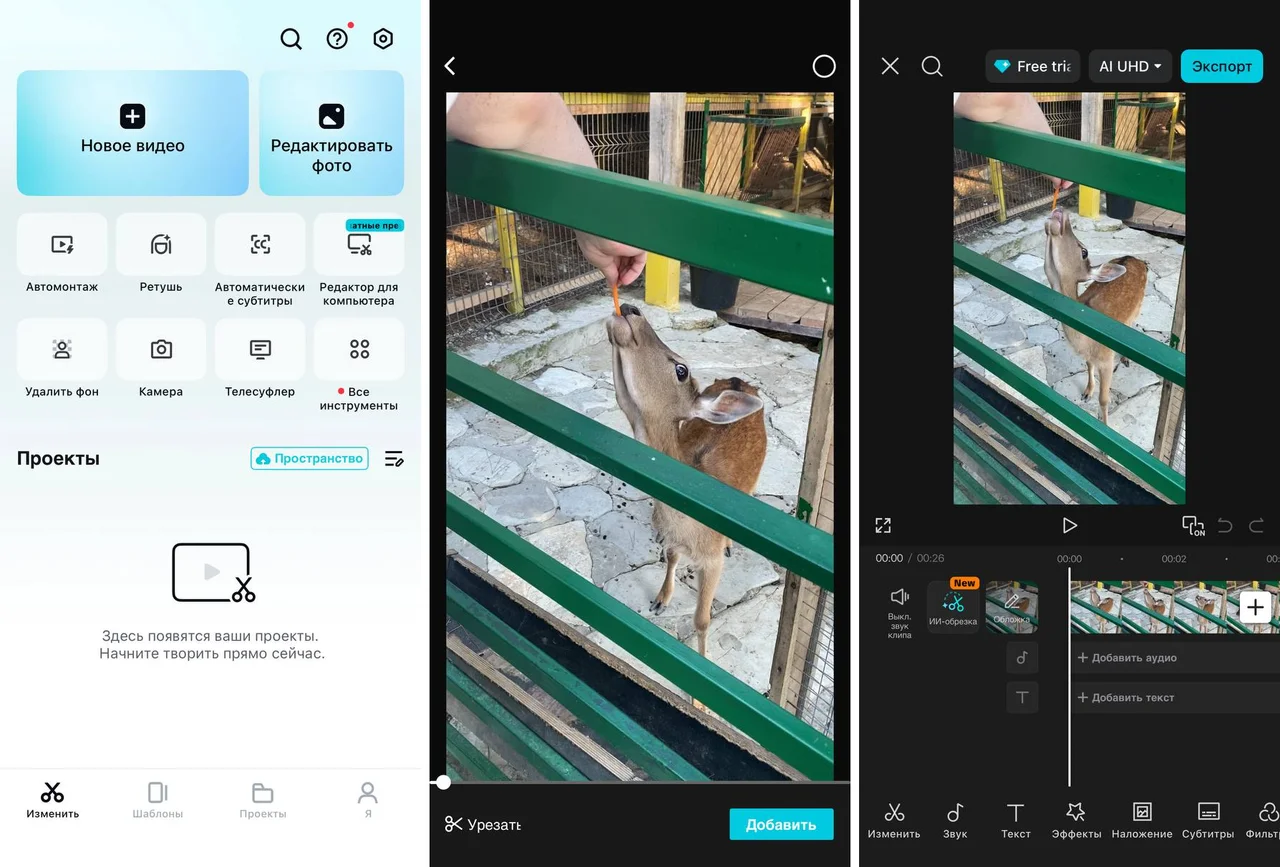
Шаг 5. Внизу щелкните на «Наложение» → «Добавить», выберите медиафайл из галереи. Вы сможете изменить размер видеоклипов, переместить их на временной шкале. Дополнительно примените склейки, эффекты, измените скорость. Чтобы сохранить результат монтажа, нажмите по кнопке «Экспорт».
Как сделать коллаж в CapCut онлайн
Чтобы объединить видео, не нужно скачивать программу. Расскажем, как сделать два и более видео в одном кадре в CapCut онлайн.
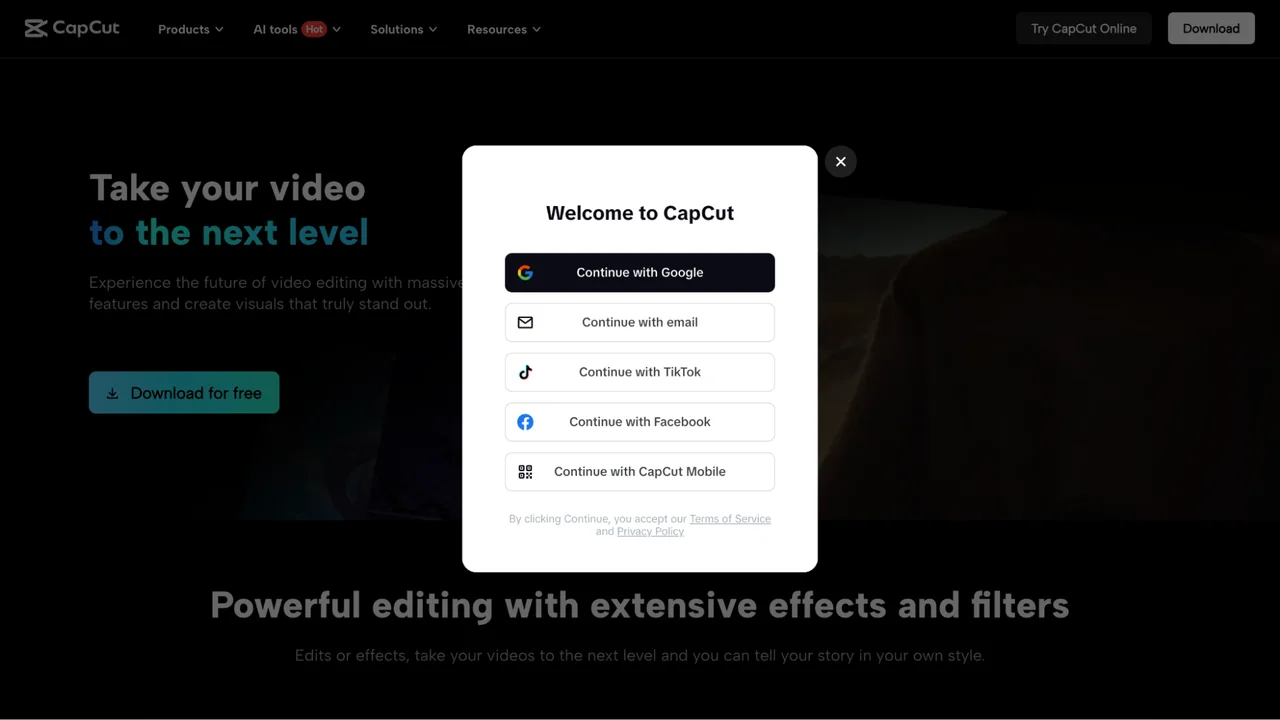
Шаг 1. Перейдите на сайт сервиса, зарегистрируйтесь через имейл, TikTok или другим способом.
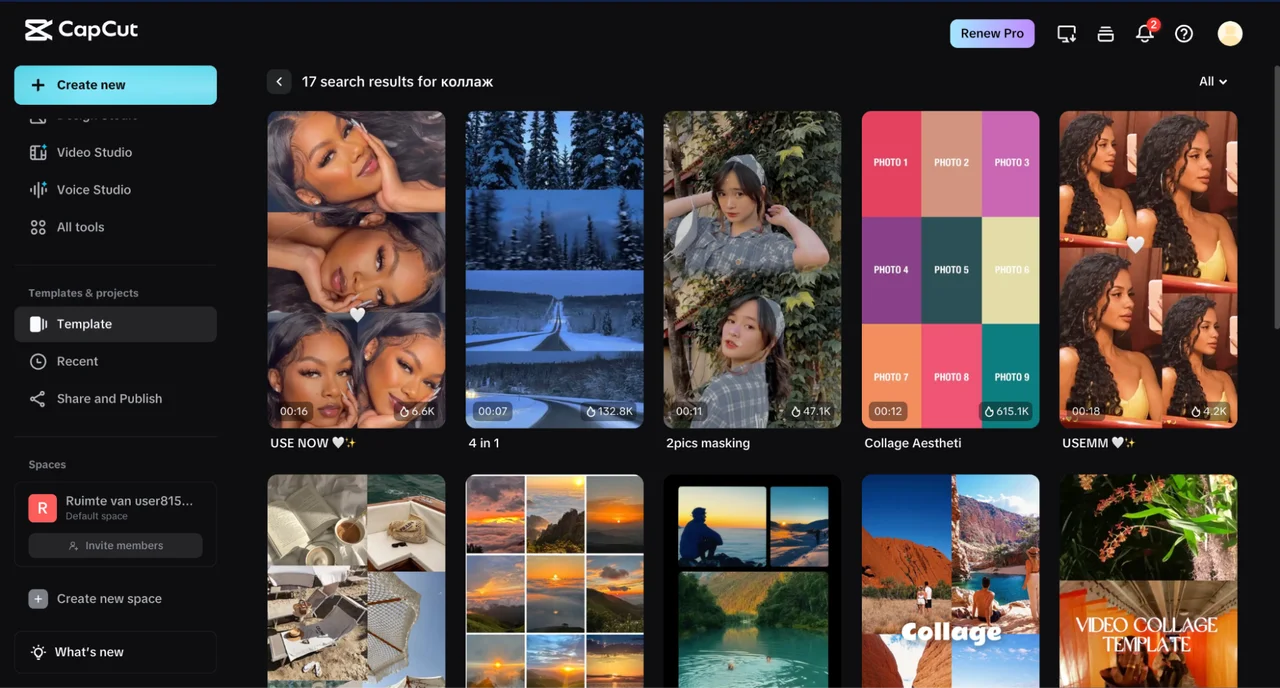
Шаг 2. Щелкните на Template (Шаблоны) и в строке поиска введите «Коллаж» или Collage, чтобы получить больше вариантов. Выберите подходящую заготовку, нажмите «Использовать».
Шаг 3. Импортируйте свои видеоклипы, кликните по пункту Replace (Замена) — они автоматически вставятся в заготовку. Также вы можете перетащить их вручную.
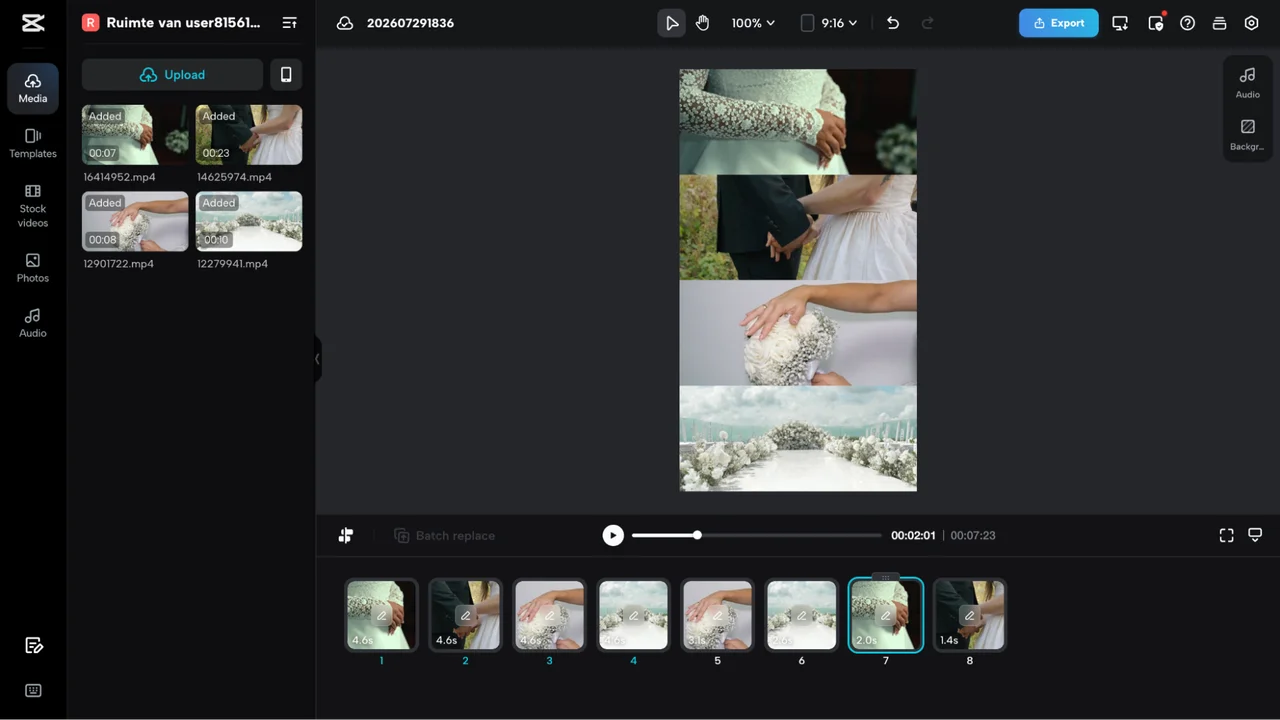
Источник: Airam Dato-on, pexels.com; Sini Ko, pexels.com; MELQUIZEDEQUE ALMEIDA, pexels.com; Agung Pandit Wiguna, pexels.com
Шаг 4. Перейдите в «Аудио», нажмите «+», чтобы дополнить видеопроект. При необходимости смените фон через соответствующий раздел справа. Экспортируйте медиафайл.
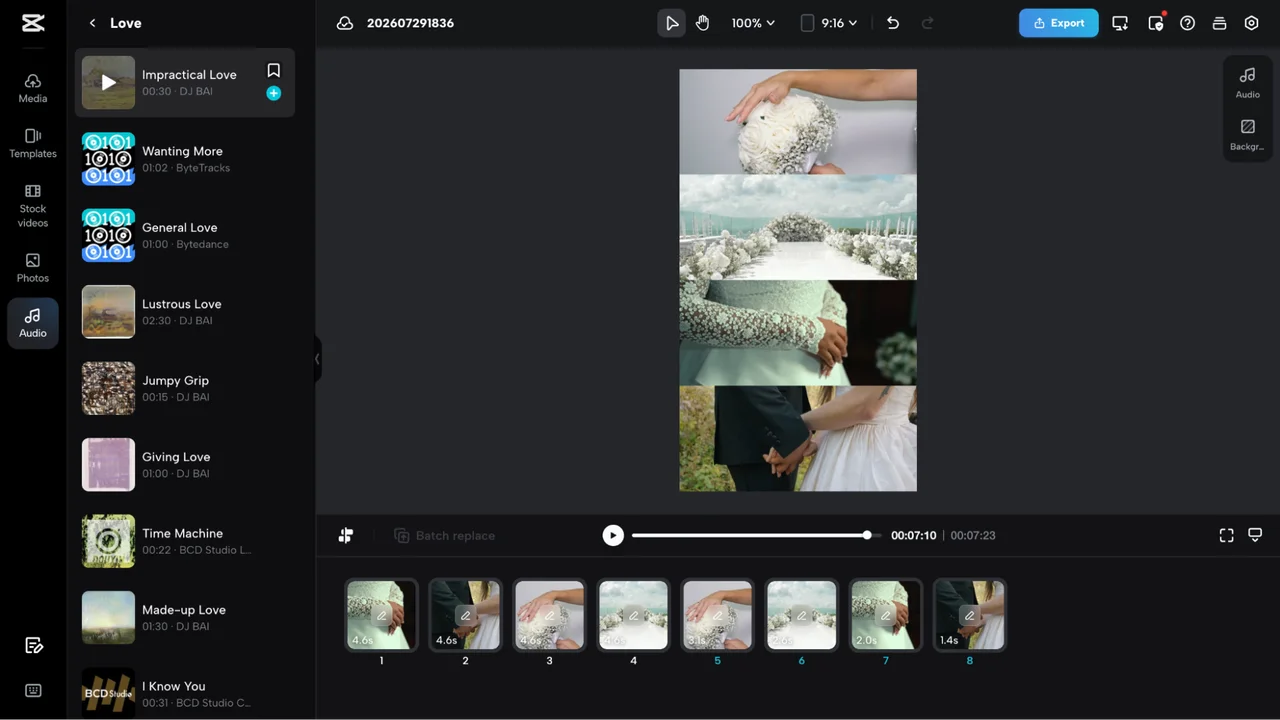
Источник: Airam Dato-on, pexels.com; Sini Ko, pexels.com; MELQUIZEDEQUE ALMEIDA, pexels.com; Agung Pandit Wiguna, pexels.com
Советы новичкам по созданию коллажей
Чтобы итоговый видеоклип получился аккуратным и не превратился в набор случайных кадров, стоит учесть несколько моментов.
- Не используйте слишком много фрагментов. Два-три видеоклипа воспринимаются легко, а вот шесть-семь мелких окошек не позволяют уследить за каждым действием.
- Оставляйте только одну аудиодорожку. Если играют все записи одновременно, получится неприятная какофония. Отключите звук у всех, кроме одного, либо уберите его совсем и наложите музыку.
- Выбирайте раскладку под задачу. Если хотите сравнить два товара или показать событие с разных ракурсов, подойдет сетка. Когда важно добавить реакцию — картинка в картинке. Внешний вид должен помогать считывать смысл, а не просто заполнять фон.
- Приводите фрагменты к единому стилю. Если исходники сняты в разное время суток или на разные камеры, кадры могут сильно отличаться. Легкая цветокоррекция или один фильтр на всю композицию делают результат более цельным.
- Проверяйте результат на маленьком дисплее перед публикацией. То, что хорошо видно на мониторе компьютера, может слиться в пятно на экране смартфона. Откройте предпросмотр на телефоне, прежде чем экспортировать финальную версию.
Заключение
Если вам надо использовать понятное приложение, обратите внимание на ВидеоМОНТАЖ. Здесь есть все необходимое для создания видеоколлажей: функционал для совмещения контента, музыкальная библиотека, эффекты.
Скачайте бесплатно программу для монтажа видео
Скачать бесплатноДесктопная версия КапКата подойдет для офлайн-работы. С ее помощью можно монтировать там, где нет стабильного интернета.
Мобильное приложение выручит, если все материалы уже хранятся на смартфоне — не придется ничего перекидывать на ПК. Можно смонтировать все вручную через наложение или использовать схемы-шаблоны.
Веб-версия оптимальна для быстрой обработки. Не нужно тратить время на скачивания и можно использовать готовые пресеты.
Вопросы и Ответы
Где функция коллаж в CapCut?
На смартфоне она находится в разделе «Все инструменты». В веб-версии и ПК-приложении отдельной функции нет, но можно воспользоваться заготовками из «Шаблонов».
Как сделать 4 видео в одном кадре CapCut?
В мобильном приложении зайдите в «Коллаж», из галереи перенесите видеофайлы и выберите, как их распределить. В ПК-программе все делается вручную: каждый фрагмент размещается на отдельной дорожке.
В каком приложении можно сделать коллаж из видео?
Если ищете простое решение, выбирайте ВидеоМОНТАЖ. Здесь можно объединить неограниченное количество медиафайлов, добавить трек из коллекции, эффекты.
Как сделать видеоколлаж из фотографий с музыкой?
Загрузите фотографии, разместите их на временной линии по вертикали или воспользуйтесь предложенными КапКутом схемами, а затем вставьте аудиофайл из встроенной медиатеки или импортируйте собственный. Подгоните длительность показа снимков под хронометраж трека и экспортируйте финальный результат.
*принадлежит Meta — запрещенной в России организации.