Инструкция по работе в программе ВидеоМОНТАЖ
Создание проекта
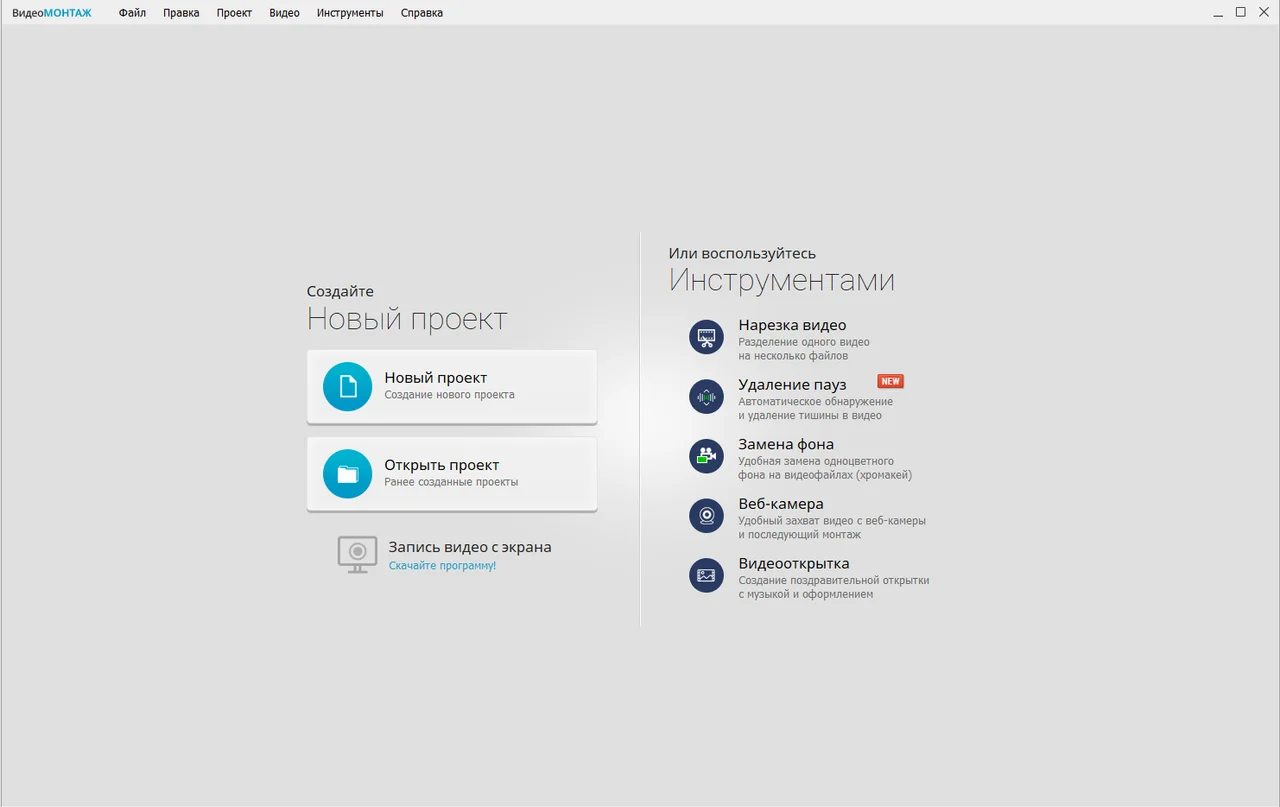
Установите программу и в главном окне нажмите «Новый проект» → «Проект с нуля». Если хотите собрать ролик за 5 минут, то тогда щелкните по кнопке «Конструктор видео» и следуйте подсказкам.
Импорт файлов
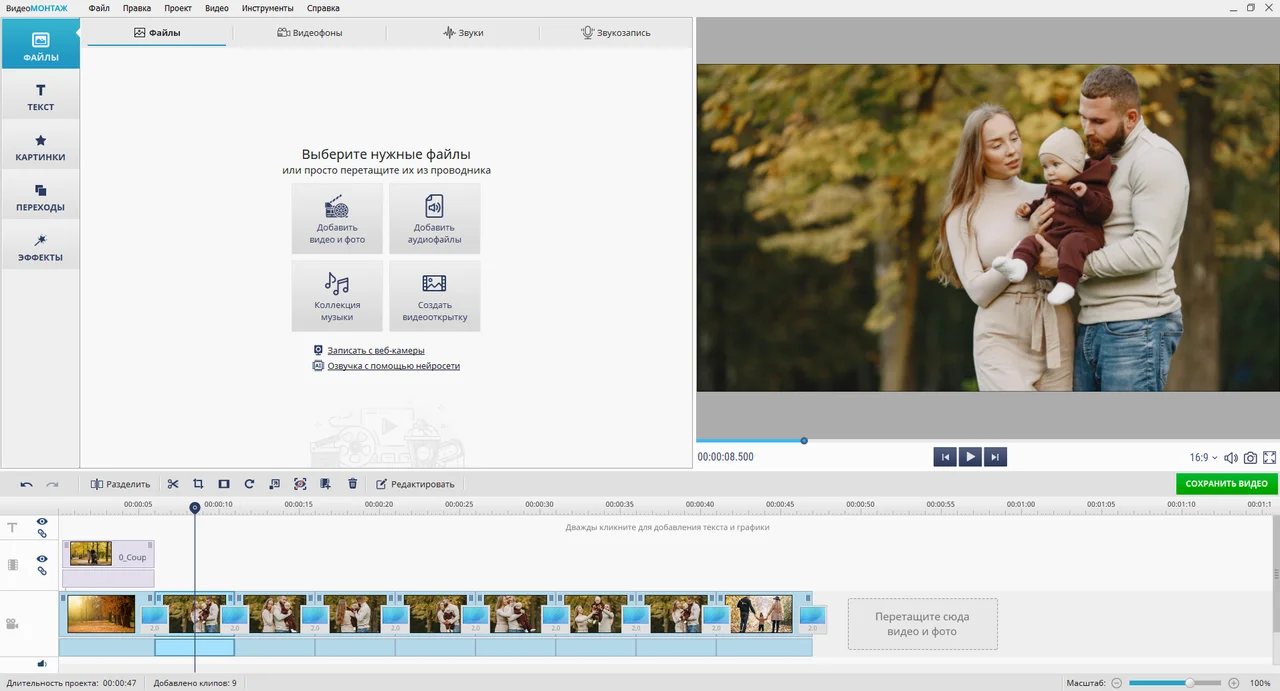
В центральной части интерфейса кликните по кнопке «Добавить видео и фото», чтобы загрузить свои материалы. Для видеослоев предусмотрена своя временная шкала. Располагайте клипы и изображения в нужной вам последовательности, просто перетаскивая элементы левой кнопкой мыши. Для импорта музыки с ПК нажмите «Добавить аудиофайлы» и выберите объект из Проводника. Другой вариант — загрузите трек из встроенной библиотеки. В «Коллекции музыки» 1000+ фоновых композиций, сгруппированных по настроению, жанру, длительности и темпу.
Основные инструменты редактирования
Начните с базовых действий. Иконки функций найдете над временной шкалой. Если нужно обрезать лишние фрагменты из видео, используйте значок ножниц. Отрывки из середины вырезайте с помощью опции «Разделить». Чтобы выбрать наиболее удачный ракурс для сцены, щелкните по инструменту «Кадрирование клипа». Для удаления черных полей по краям нажмите по иконке рамки.
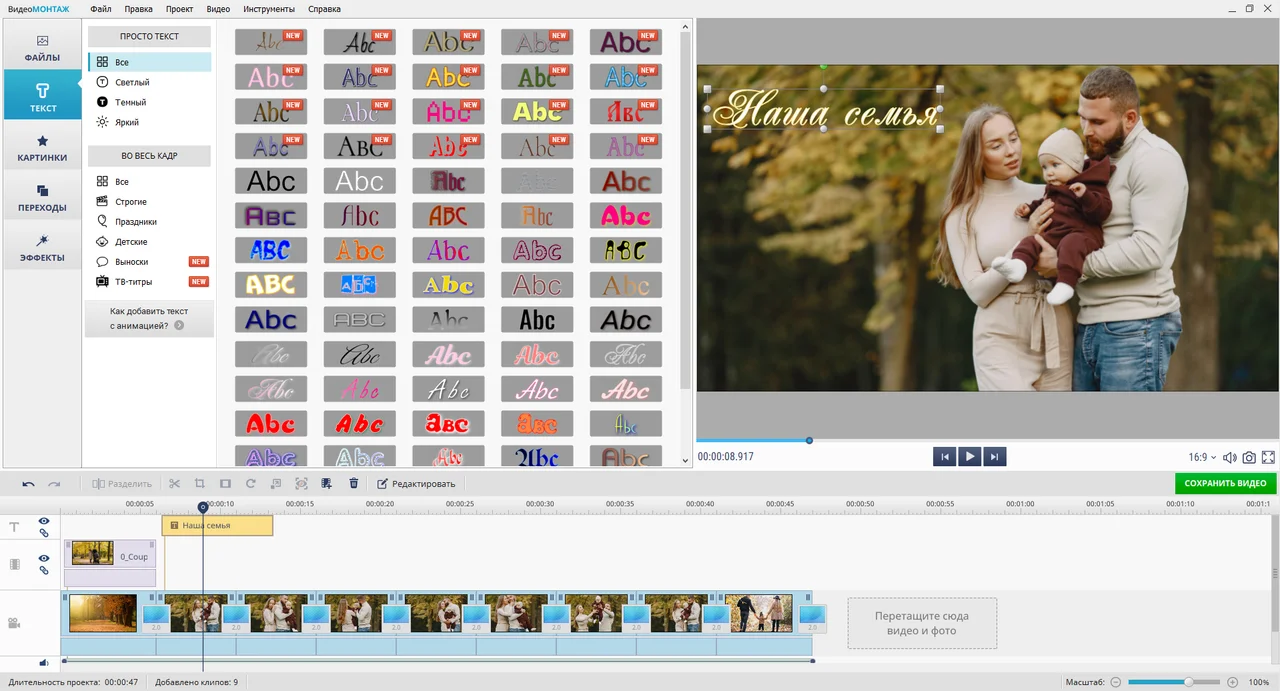
Перейдите во вкладку «Текст», если хотите добавить надписи. В каталоге десятки шрифтов, которые сгруппированы по категориям. Перетащите понравившийся вариант на кадр и отредактируйте стиль написания: шрифт, размер, цвет букв и контура, наличие тени, анимацию появления и исчезновения.
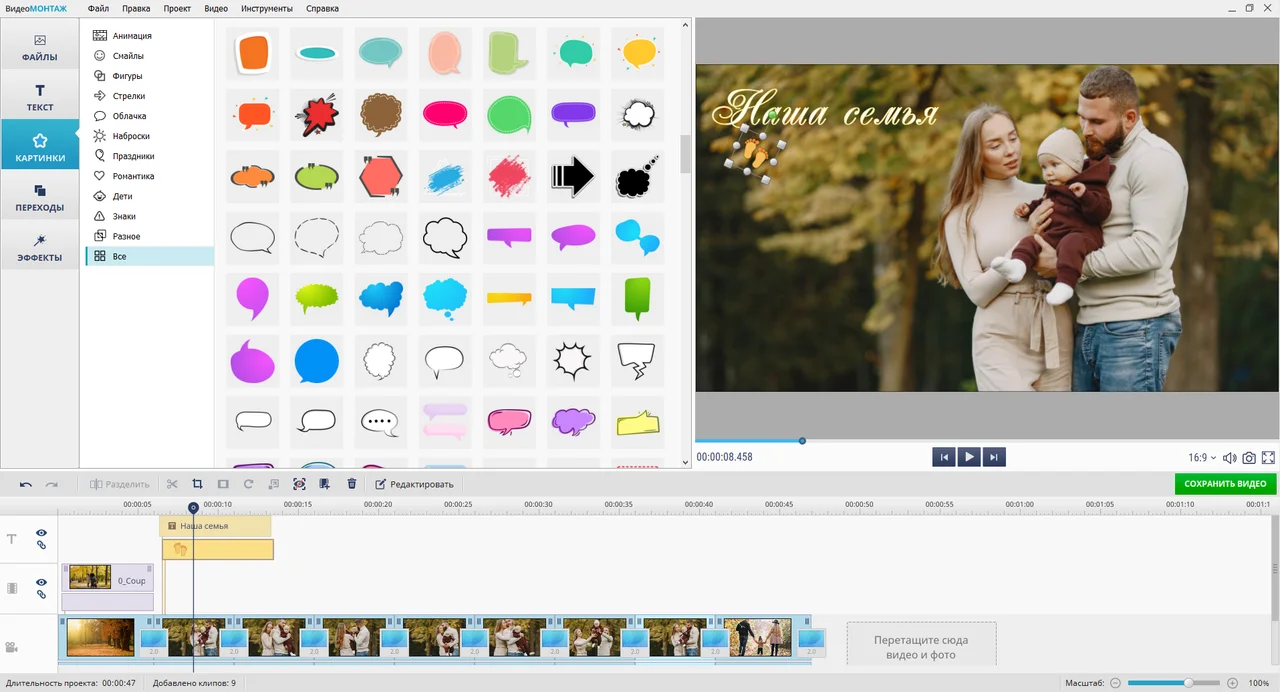
Из раздела «Картинки» добавьте к видео клипарты. В коллекции, кроме обычных, есть и анимированные элементы. Переместите объект на сцену и настройте его размер, угол поворота, положение.
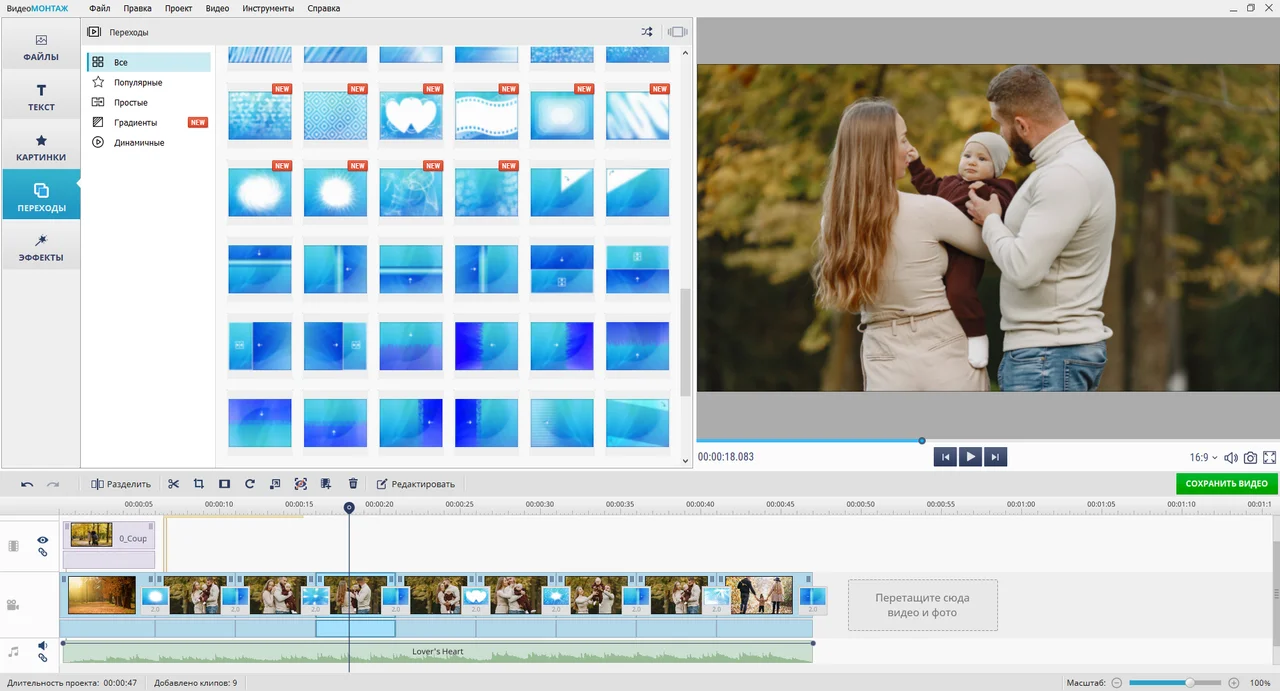
Чтобы сделать смену клипов плавной, используйте переходы из одноименного блока. В коллекции собрано более 100 анимированных эффектов. Перетаскивайте понравившиеся варианты на временную шкалу и добавляйте их между эпизодами.
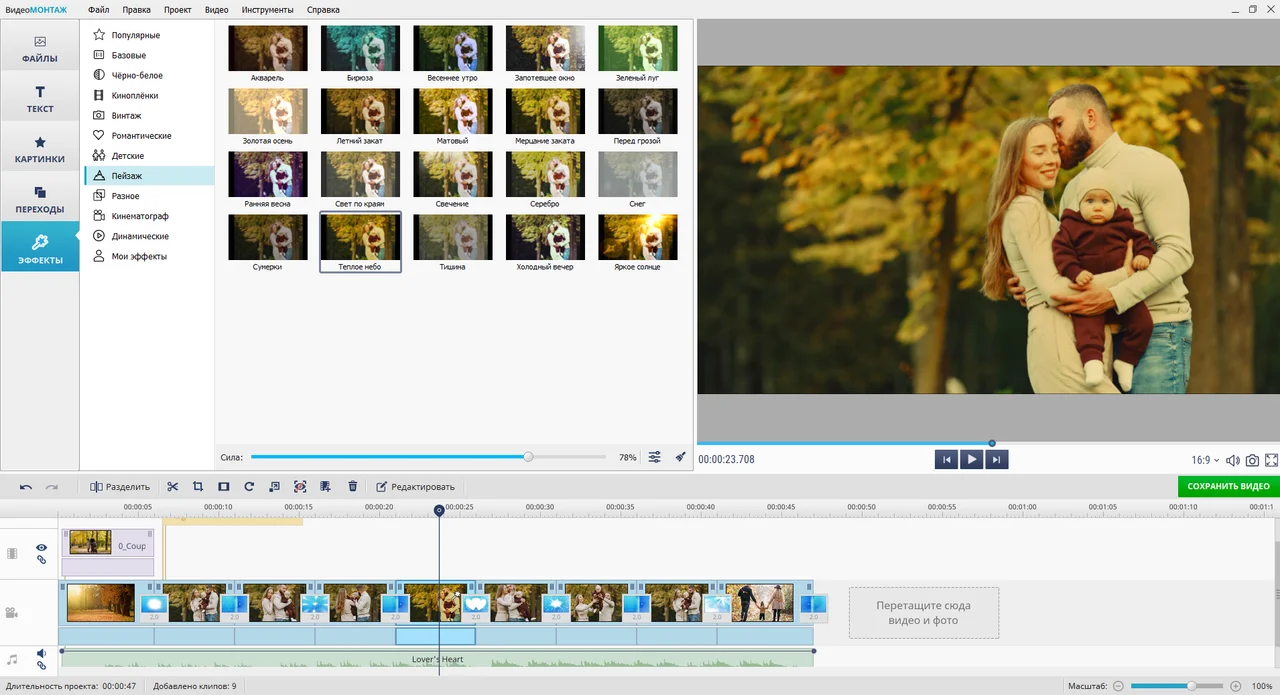
Для стилизации кадров откройте вкладку «Эффекты». Используйте их, чтобы придать моментам винтажный антураж, атмосферу черно-белого кино, легкость боке и любое другое настроение. Насыщенность каждого фильтра регулируйте с помощью слайдера.
Если хотите рассказать свою историю самостоятельно, запишите озвучку. Дважды щелкните по шкале с микрофоном, задайте параметры в появившемся окне и зафиксируйте голосовые комментарии. При необходимости можете отредактировать дорожку или вовсе перезаписать её с нуля.
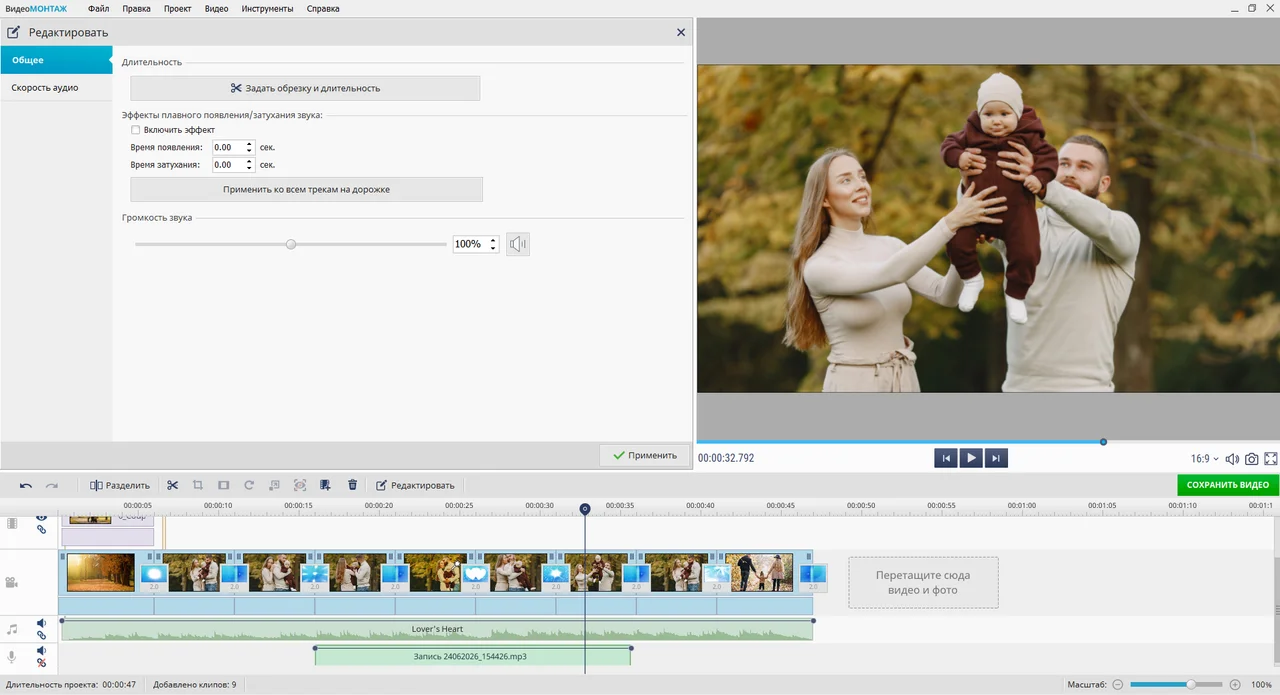
Другие инструменты для редактирования видео:
- замена фона с помощью опции «Хромакей»;
- автоматическое удаление пауз из ролика;
- запись видео с веб-камеры;
- озвучка клипа нейросетью;
- сокрытие ненужных объектов инструментом «Цензура»;
- изменение скорости видеоряда;
- регулирование точками громкости фрагментов аудиодорожки;
- улучшение изображения вручную или с помощью автоуровней.
Экспорт
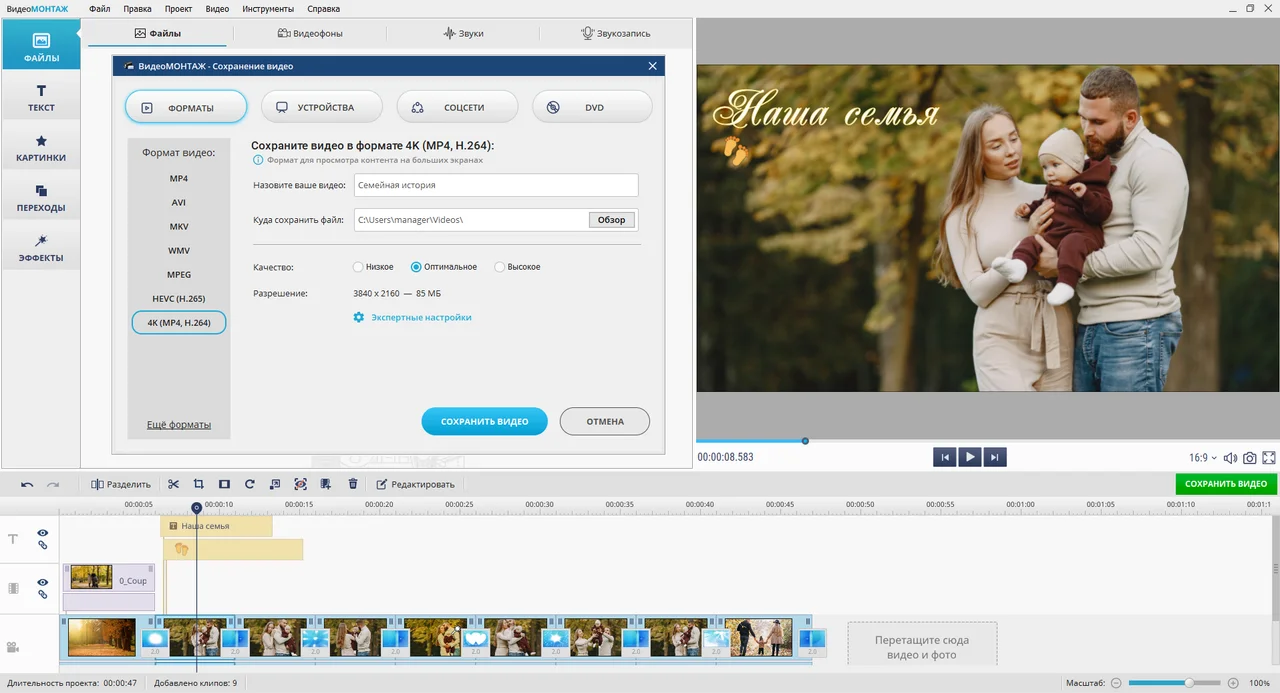
Когда фильм будет готов, запустите его в окне предпросмотра. Если все устраивает, нажмите по кнопке «Сохранить видео». Выберите формат, разрешение и другие выходные параметры. Пропишите название материала, укажите папку для хранения.