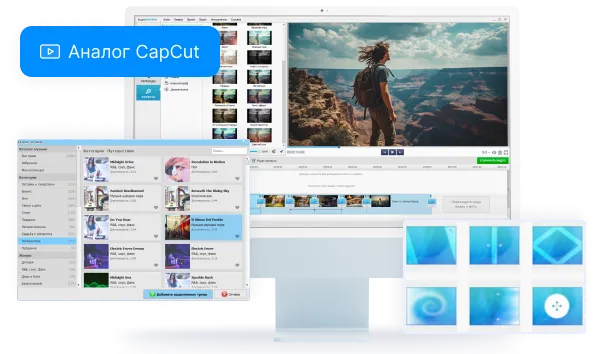
Как сделать субтитры в CapCut по шагам

Субтитры — это способ сделать контент доступнее для тех, кто смотрит ролик без звука, и незаменимый помощник, если нужно синхронизировать расшифровку под слова песни. Еще это инструмент продвижения: текстовое сопровождение повышает вовлеченность и удерживает внимание, что особенно важно для длинных форматов. В этом туторе на текст мы пошагово разберем, как сделать субтитры в CapCut в десктопной, мобильной и онлайн-версиях. А еще покажем альтернативу для тех, кто ищет что-то попроще.

Как добавить титры в CapCut на компьютере
Десктопная версия предлагает максимум возможностей для работы с титрами. В программе доступен импорт субтитров в формате SRT или TXT — это особенно полезно, если вы работаете с профессиональными переводами или готовыми расшифровками. Кроме того, функция автоматического распознавания речи на ПК функционирует стабильнее и дает больше настроек: от шрифтов и анимации до выделения ключевых слов.
Шаг 1: запустите ПО
Нажмите «Создать проект» на стартовом экране. Импортируйте нужные видеоролики в специальное окно или просто перетащите файлы в рабочую область. После загрузки перенесите клип на монтажный стол в нижней части интерфейса — он появится как видеодорожка.
Шаг 2: создайте расшифровку
Откройте вкладку «Субтитры» → «Автоматические субтитры».
В открывшемся окне выберите язык распознаваемой речи. Если поставить «Авто», могут быть ошибки. При необходимости активируйте опцию «Двуязычные субтитры» — тогда программа наложит второй язык параллельно с основным. Нажмите синюю кнопку «Создать».
На моей практике генерация занимала от 10 секунд до пары минут — все упирается в длину исходника. Чем длиннее ролик, тем дольше программа думает. Как только обработка завершается, субтитры сами выстраиваются на таймлайне отдельной дорожкой — и каждый кусочек выделяется ярким желтым цветом. Сразу видно, где начинается и заканчивается каждая фраза. Удобно, что можно щелкнуть по любому такому отрезку — и тут же услышать именно этот отрезок видеоролика. Огромная экономия времени при сверке.

Шаг 3: поправьте надпись
Дважды щелкните по любому блоку на таймлайне и исправьте ошибки, уберите слова‑паразиты, сократите длинные фразы для лучшей читаемости. Для корректировки времени показа захватите край на таймлайне и сдвиньте его мышкой. Если необходимо разбить или объединить фрагменты, щелкните правой кнопкой по фрагменту и выберите «Разделить» или «Объединить с предыдущим».
Шаг 4: измените вид надписей
Выделите любой блок, появятся все параметры оформления:
- Шрифт — найдите подходящий из системных вариантов, поддерживается загрузка своих TTF.
- Размер и цвет — задайте стандартный слайдер и палитру.
- Обводка и фон — добавьте тень или полупрозрачную подложку для лучшей читаемости на светлом фоне.
- Позиция — перетащите фразу в окне просмотра или задайте координаты X/Y вручную.
- Анимация — задайте эффекты появления и исчезновения, например, «Печатная машинка» для появления в начале ролика или «Затухание» для плавного ухода в конце видео.
Чтобы применить одинаковое оформление ко всей дорожке, поставьте галочку у пункта «Применить ко всем субтитрам».
Перед тем, как добавить субтитры в CapCut, убедитесь, что в разделе «Субтитры» стоит переключатель в положении «Встроить в видео» — тогда фразы будут зашиты в ролик и отобразится у любого зрителя. При желании можете также выбрать опцию «Экспортировать отдельный файл SRT».
Шаг 5: Скачайте готовый ролик
Щелкните «Экспорт». В окне экспорта доступны настройки качества — при необходимости измените их под свои задачи. Кликните «Экспортировать» и дождитесь окончания рендеринга.
Теперь рассмотрим более простой вариант для новичков в аналоге CapCut на Windows — ВидеоМОНТАЖ.
Встроенная библиотека ВидеоМОНТАЖа содержит 115+ готовых текстовых стилей — от строгих информационных до праздничных. Написать фразы получится на любом языке, а настроить их появление можно даже под музыку — для этого достаточно увеличить шкалу времени и точно подогнать каждый кадр.
В программе ВидеоМОНТАЖ легко выполнить полный цикл монтажа: соединять фото и видео любых популярных форматов, накладывать переходы и эффекты, использовать маски и 150+ фильтров. В ПО встроена нейросеть для озвучки и коллекция музыки на 1000+ треков. А еще здесь можно настраивать точки громкости, отделять аудио от клипа и автоматически вырезать паузы.
Инструкция, как сделать титры в CapCut, — для тех, кто хочет просто и быстро наложить надписи.
Шаг 1: установите программу на свой ПК
Скачайте ВидеоМОНТАЖ, запустите его и следуйте подсказкам установщика.
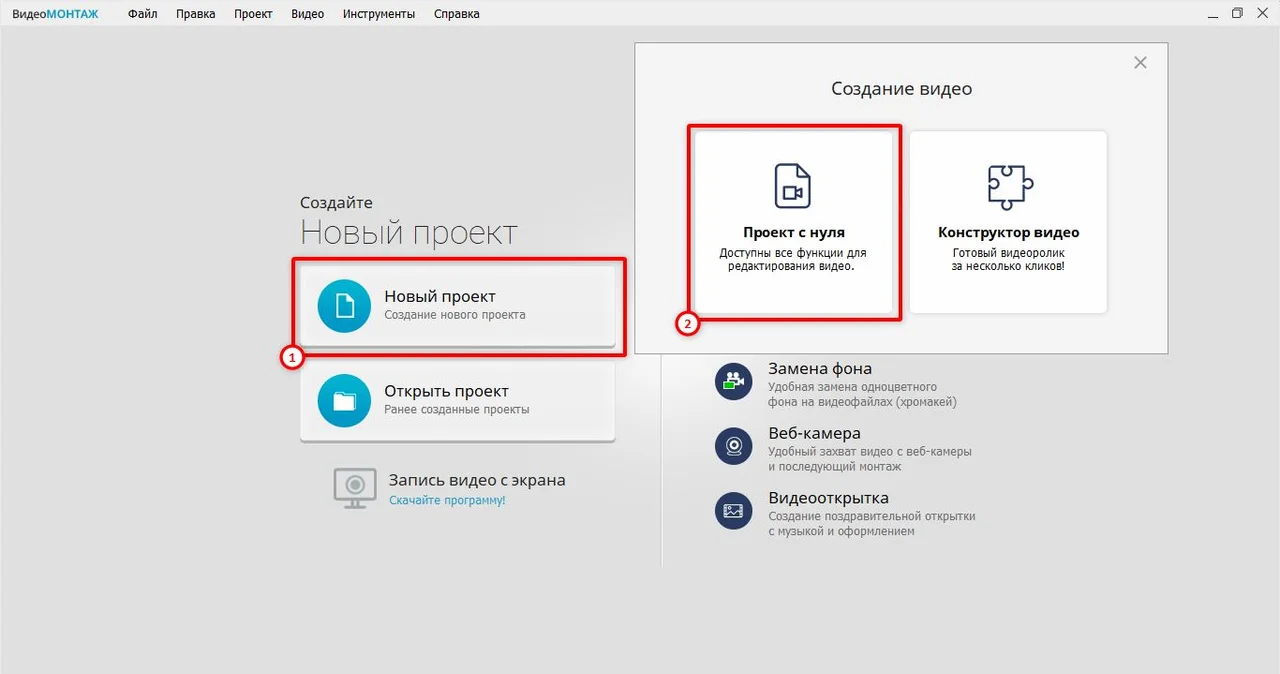
Шаг 2: откройте программу
Выберите «Новый проект» → «Проект с нуля».
Шаг 3: загрузите видеоролик
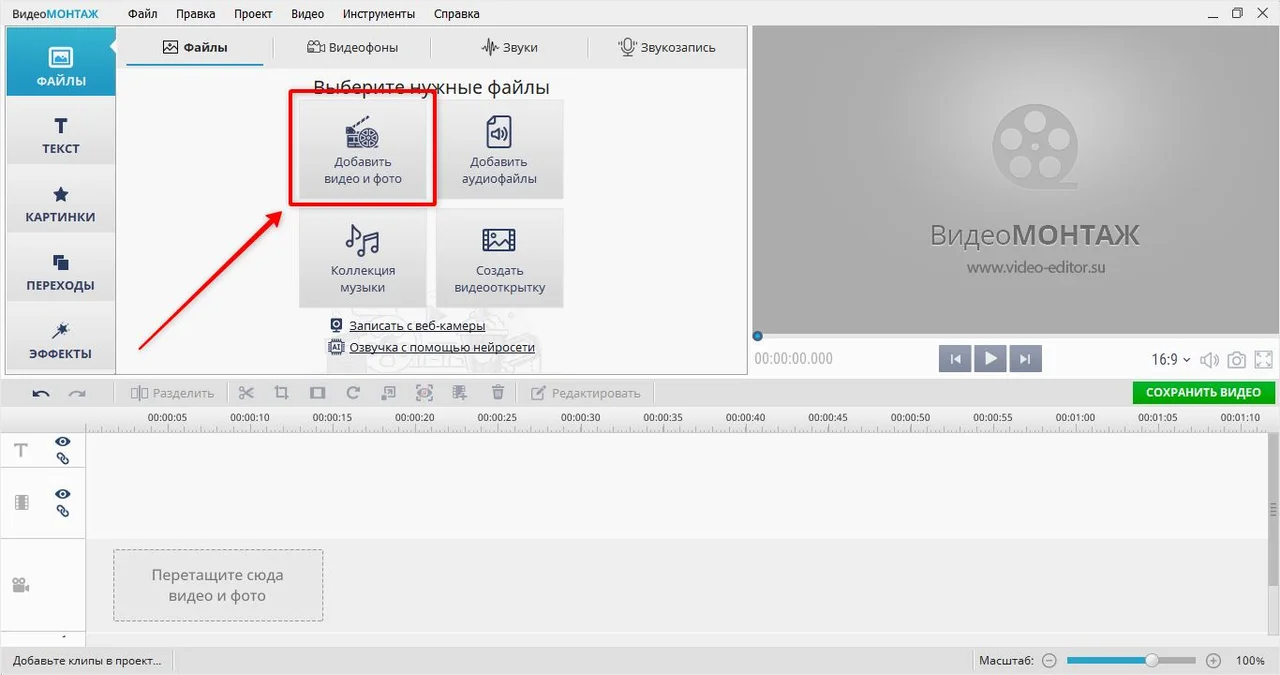
Кликните «Добавить видео и фото» и выберите файлы в хранилище компьютера. Можно просто перетащить ролик из папки на таймлайн.
Шаг 4: добавьте субтитры
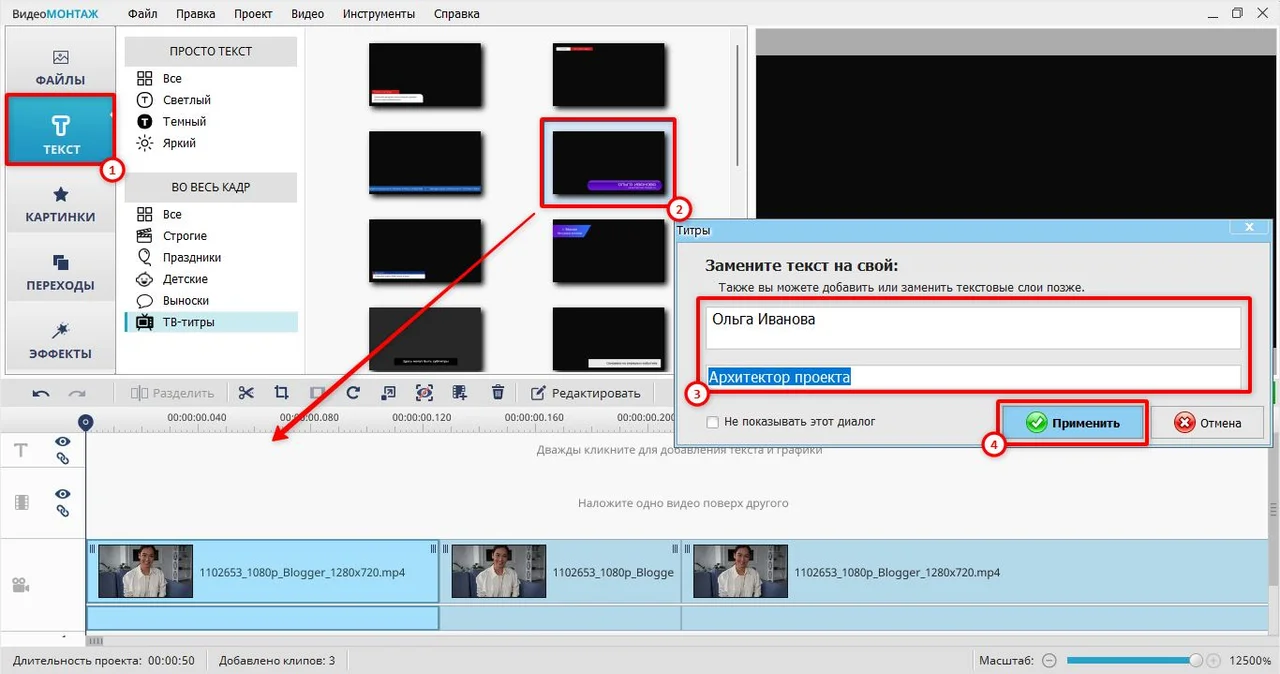
Перейдите во вкладку «Текст». В левой части экрана откроется каталог с шаблонами. Здесь представлены разные варианты:
- Чтобы вставить фразы поверх видео, выберите раздел «Строгие».
- Чтобы создать двигающуюся строку или имитацию телеканала, выберите раздел «ТВ-титры».
Кликните на понравившийся шаблон и, удерживая левую кнопку мыши, перетащите его на монтажный стол. В появившемся окне впишите расшифровку речи и щелкните «Применить».
Источник: magnific, Magnific.com
Шаг 5: отредактируйте слой
Чтобы изменить длительность показа титров, потяните за край текстового слоя на дорожке.
Откройте меню редактирования, дважды кликнув по блоку в окне предпросмотра. Здесь можно самостоятельно изменить надпись, цвет, размер, тень, контур и другие параметры.
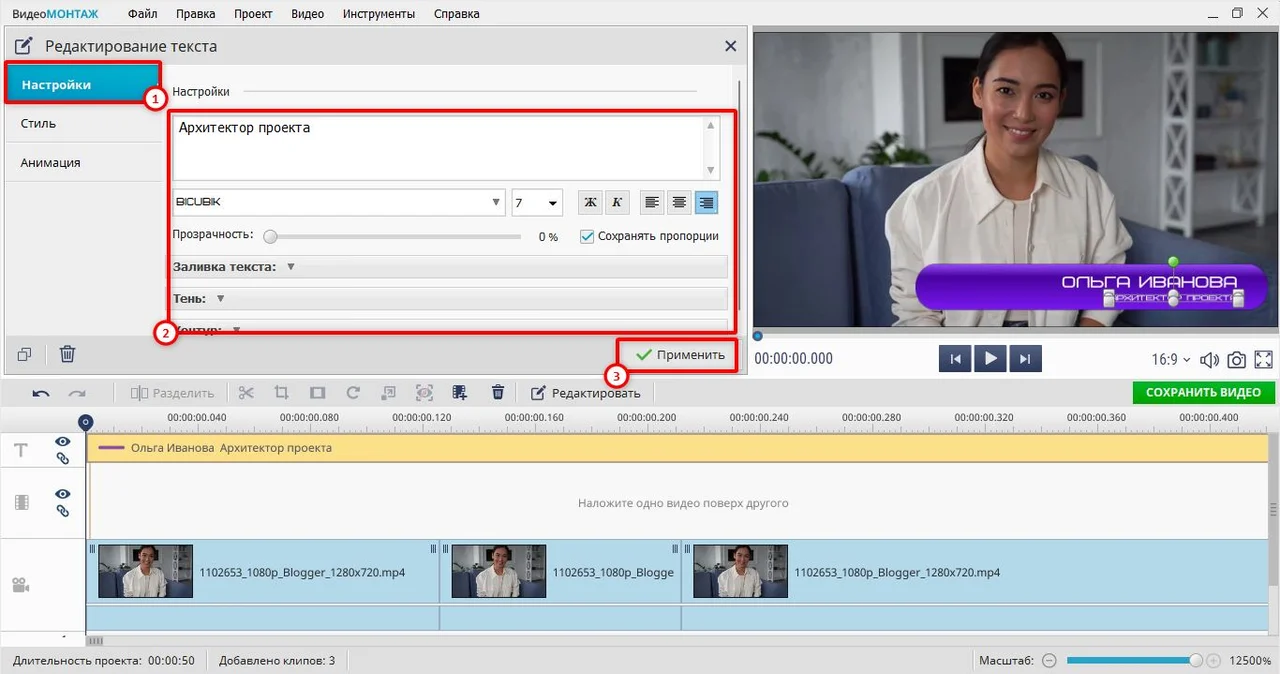
Источник: magnific, Magnific.com
Еще можно воспользоваться шаблонами оформления, они находятся во вкладке «Стиль».
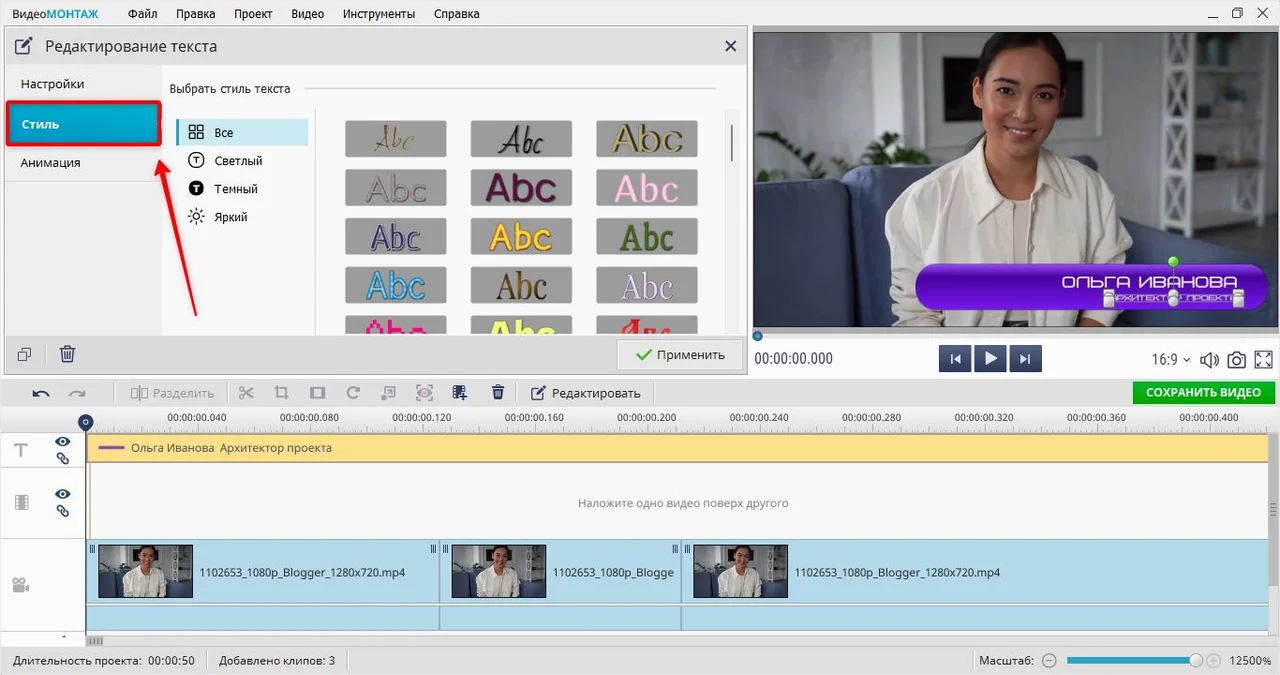
Источник: magnific, Magnific.com
В пункте «Анимация» настройте, как и с какой скоростью будут появляться титры.
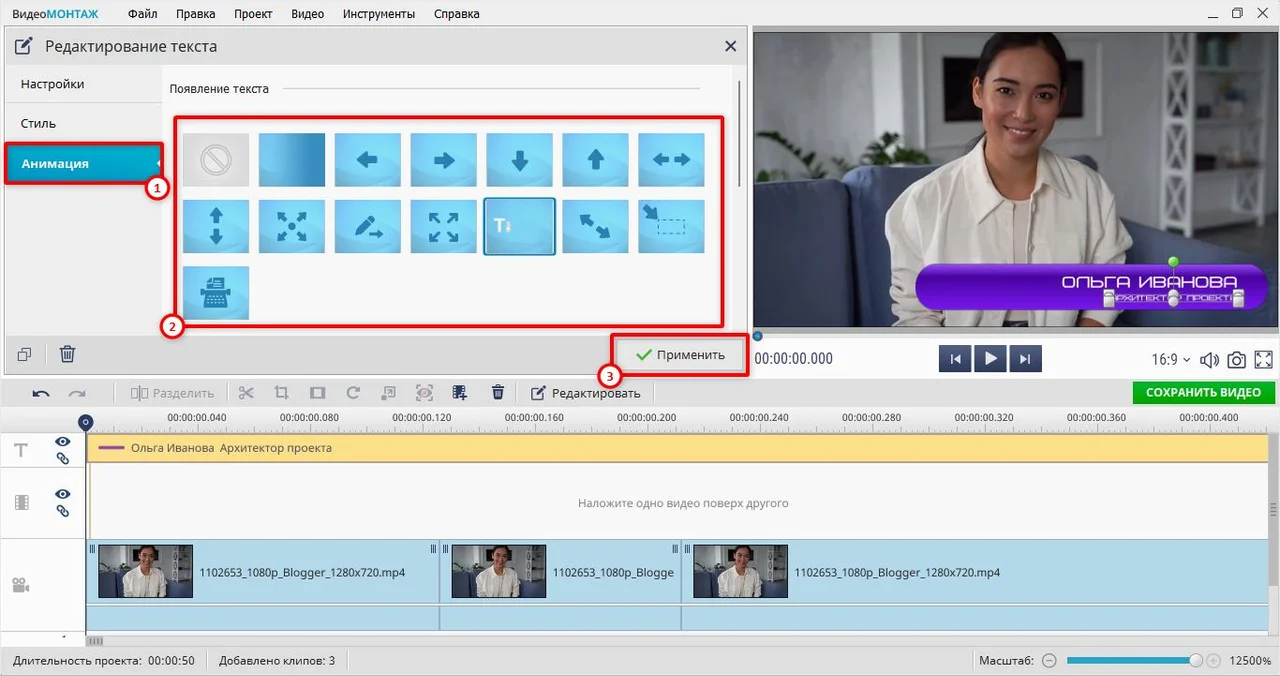
Источник: magnific, Magnific.com
Шаг 6: сохраните результат
Кликните «Сохранить видео», укажите нужный формат и настройте качество.
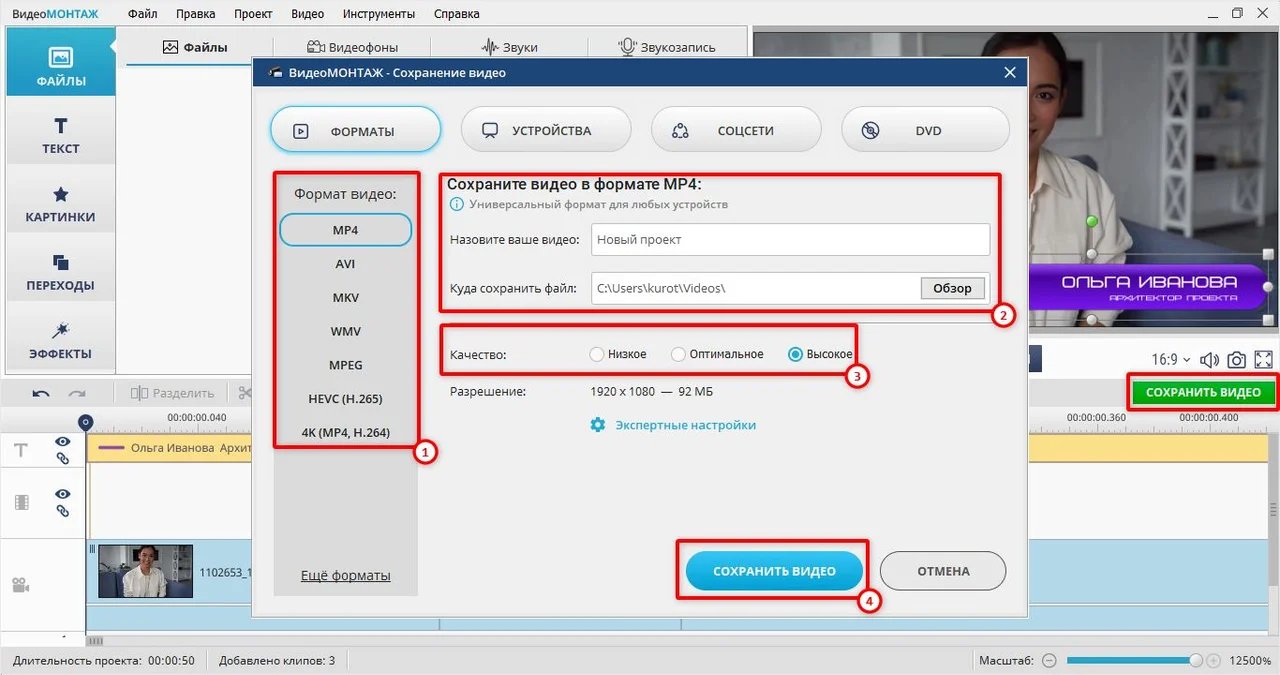
Источник: magnific, Magnific.com
Как сделать субтитры в CapCut на телефоне
Мобильное приложение для Андроида и Айфона работает похожим образом. Все настройки стиля, в том числе шрифт, кегль, оттенок, анимация, тоже доступны. Есть несколько ограничений: приложение не поддерживает импорт готовых файлов, и автосубтитры чаще ошибаются при речи, особенно если она быстрая или на фоне есть шум.
Инструкция, как добавить текст на видео в CapCut:
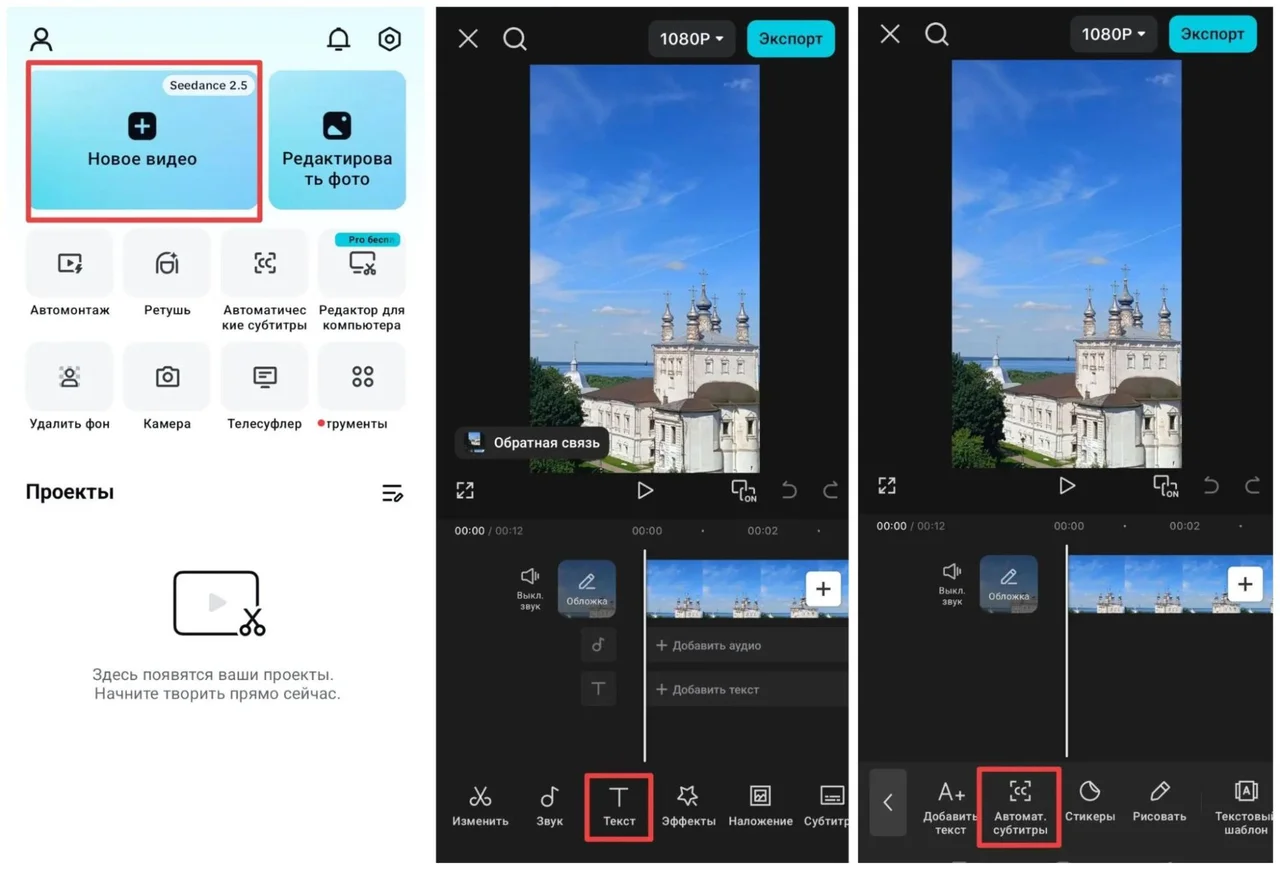
1. Откройте приложение на телефоне. На стартовом экране нажмите «Новое видео» и загрузите видео из галереи.
2. На панели инструментов найдите иконку с буквой «Т» и тапните на нее. В открывшемся меню выберите опцию «Автомат. субтитры».
Источник: архив компании
Задайте язык и шаблон для оформления и тапните «Создать».
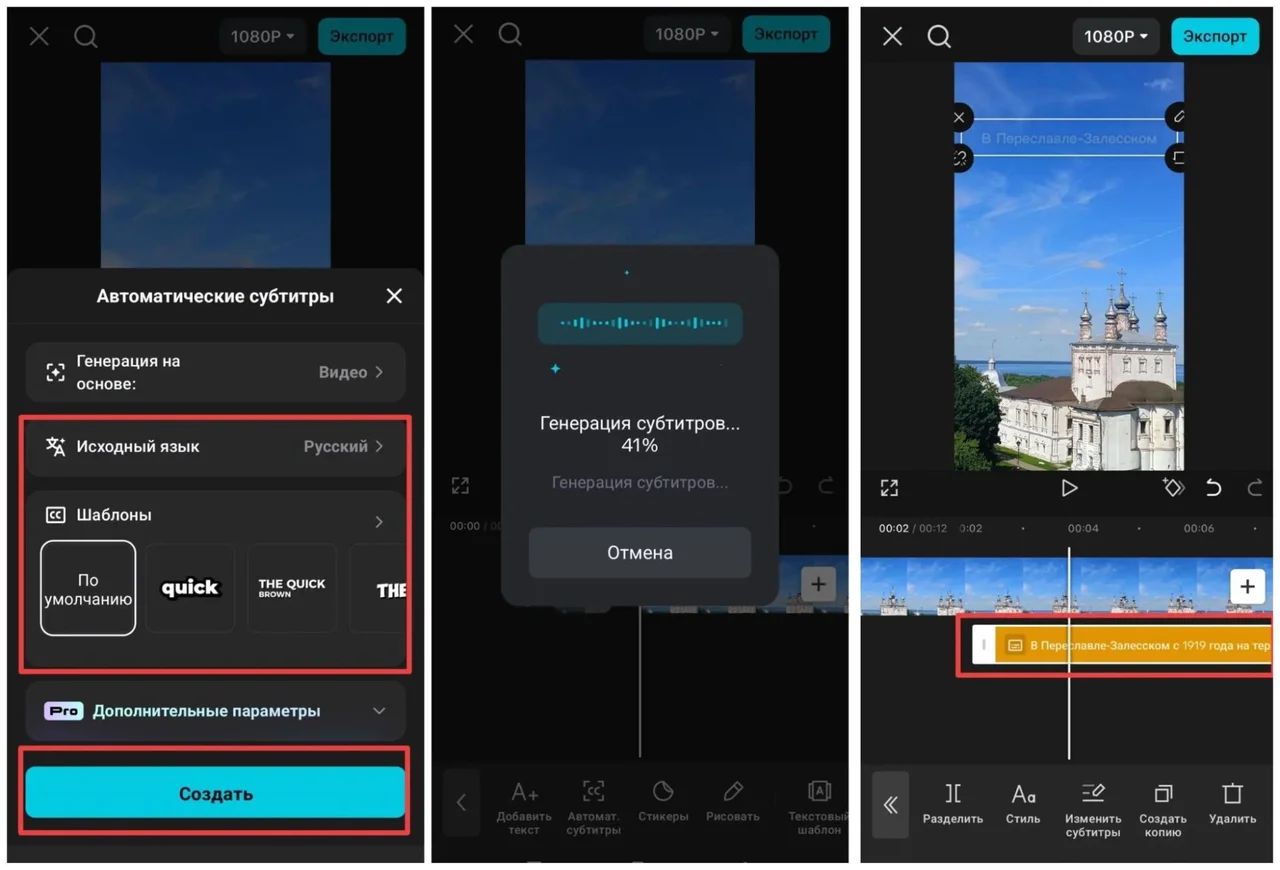
3. Чтобы исправить ошибки распознавания или удалить слова-паразиты, нажмите на любой текстовый блок — откроется редактор, где можно поправить надписи. Двигайте границы отрезков пальцем, если необходимо подогнать тайминг.
Источник: архив компании
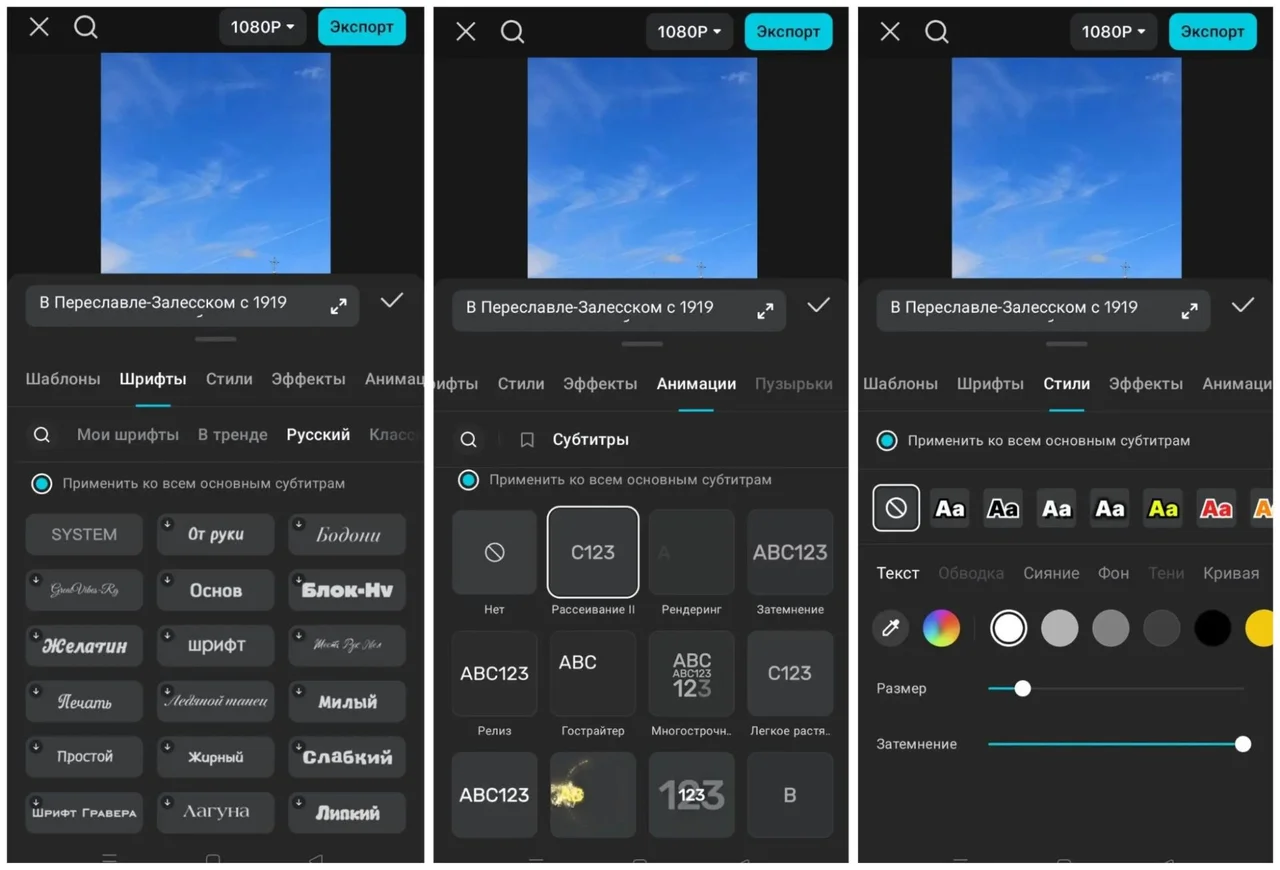
4. Выделите один блок, появятся настройки стиля. Здесь можно изменить шрифт, цвет, обводку, фон и добавить анимацию появления.
Источник: архив компании
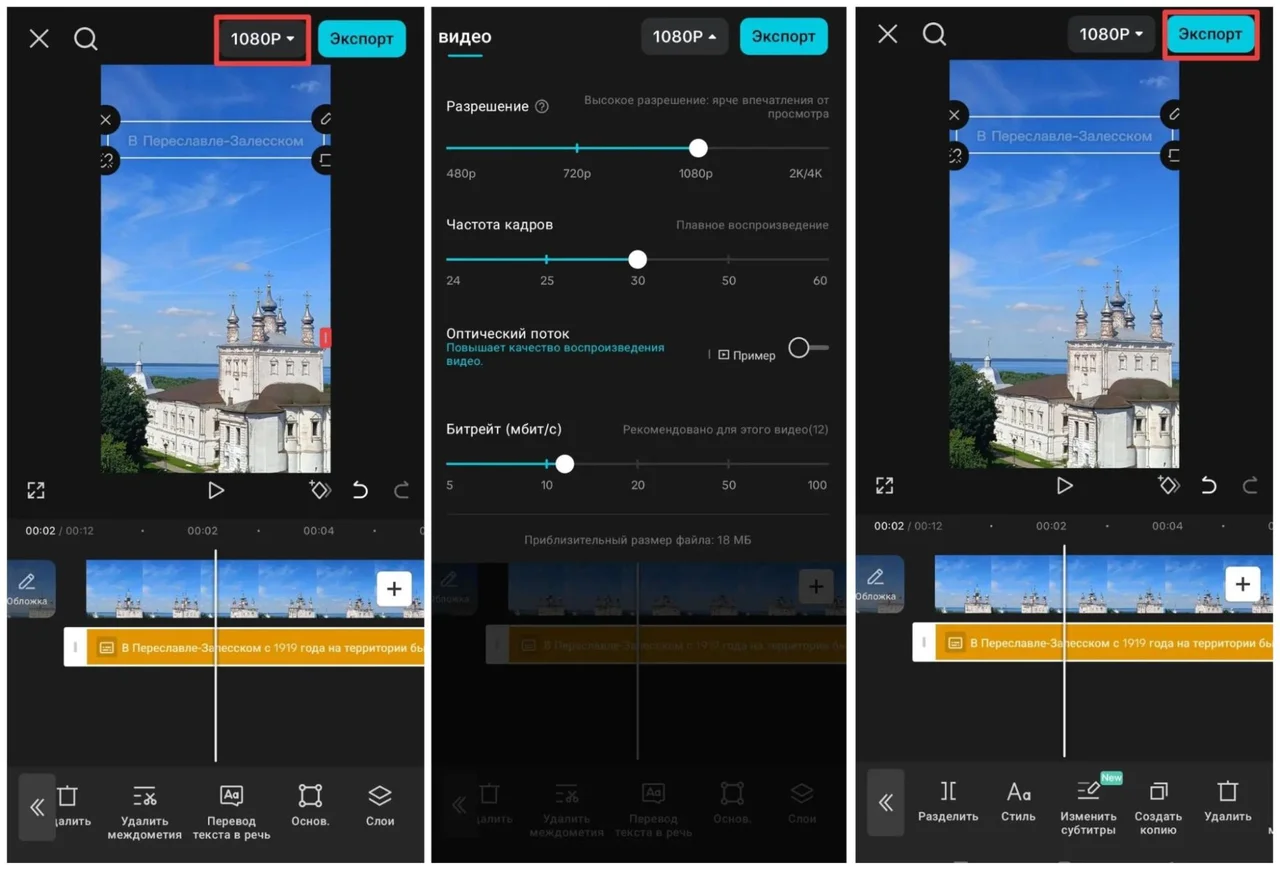
5. Нажмите «1080», задайте разрешение, частоту кадров и битрейт. Тапните «Экспорт».
Источник: архив компании
Как добавить субтитры в CapCut онлайн
Онлайн-версия позволяет загружать готовые файлы фраз, но только в формате STR. Бесплатно работать с нового аккаунта невозможно: в интерфейсе может отображаться заглушка, например 1KB, но фактически загрузить файлы без подписки не получится. Для старых пользователей остаются прежние условия.
Инструкция, как сделать субтитры в Кап Кут:
1. Откройте сайт и войти в аккаунт. На главной странице нажмите «Создать новый» («Create new») и перетащите видеофайл в специальное окно или используйте кнопку загрузки.
2. Найдите вкладку «Субтитры» (Captions) и откройте ее. Щелкните «Автоматические субтитры» («Auto Captions») → «Распознать» («Recognise»). Задайте язык распознавания и кликните «Создать» («Generate»).
3. Кликните по любому отрезку. Справа откроется панель свойств, где можно вносить правки. Чтобы изменить тайминг, перетащите границы мышкой. Для оформления стиля выделите блок и задайте настройки: шрифт, размер, цвет, положение и анимация.
4. Нажмите «Экспорт» (Export), выберите разрешение и другие параметры, затем кликните «Экспортировать». Готовый ролик скачается на компьютер в папку «Загрузки».
На бесплатном тарифе доступно всего 5 автоматических генераций в месяц на один аккаунт, и этот лимит действует на всех устройствах сразу: на телефоне, компьютере и браузере.
Заключение
Алгоритм, как сделать автоматические субтитры в CapCut, везде схож. Различия — в интерфейсе, наборе функций и ограничениях.
ВидеоМОНТАЖ — простая программа с шаблонами и полным набором инструментов для монтажа.
Скачайте бесплатно программу для монтажа видео
Скачать бесплатноCapCut десктоп — профессиональный функционал: импорт SRT/TXT, точное распознавание речи, множество настроек стиля.
CapCut для Android и iOS — подходит для быстрой работы, но без импорта файлов и с более низким качеством распознавания.
CapCut онлайн — скорее демодоступ: попробовать можно, но для регулярной работы придется подключать платный тариф
Вопросы и Ответы
Как сделать бегущие титры в CapCut?
Используйте ключевые кадры: в первом кадре выведите блок за пределы экрана, во втором — верните его на место, и программа сама создаст плавное движение. В мобильном приложении этот эффект достигается через настройки анимации, а в онлайн — через ключевые кадры в панели «Позиция» («Position»).
Как сделать субтитры в CapCut без переноса слов?
Правка выполняется вручную. Выделите блок на таймлайне, откройте редактор и расставьте переносы так, как нужно. Функция доступна во всех версиях.
Почему CapCut не генерирует все субтитры?
Наиболее частые причины: фоновый шум, нечеткая дикция, быстрая речь или неправильно выбран язык распознавания. Проверьте настройки, если все параметры выстроены верно, почистите аудиодорожку. Как это реализовать на ПК: кликните по видеоряду правой кнопкой → «Открепить аудио» → выделите аудио и включите опцию «Изоляция голоса». После обработки запустите генерацию заново — качество распознавания значительно повысится.
Как сделать субтитры по 1 слову?
Опция наложения надписей по одному слову доступна во всех версиях, но с ручной настройкой. Сгенерируйте автосубтитры, затем вручную разделите каждый блок на отдельные слова. После разделения отрегулируйте тайминг каждого слова, чтобы оно синхронизировалось с произнесением в аудио.
Как сгенерировать текст в CapCut?
Откройте редактор, перейдите в «Текст» → «Текст по умолчанию». Выберите «Основные» → «ИИ-писатель» («AI Writer»). Введите тему или ключевые слова, нажмите «Создать».